
Jika 體驗方案 Day 1
快速上手,無縫接手——
在 Smart CRM 學會找資料、分資料、整理資料
以前,客戶資訊在 Excel、交易狀態在 LINE 上、前任同事的紀錄不知道在哪裡。當客戶要交接時,只能手忙腳亂地把資訊一塊一塊拼湊起來。
今天,跟著我們打開 HubSpot——從找資料、看脈絡開始,看看 HubSpot CRM 怎麼把分散的資訊收集同一個地方。
今天的學習目標
學會在 HubSpot 裡查詢客戶的完整資料脈絡,每一次接手新客戶,都有跡可循。
功能應用場景與教學
應用場景
同事交接、主管臨時指派、客戶突然來電 ,你需要在 HubSpot 裡快速找到對應的公司與聯絡人,確認資料是否存在、目前狀態是什麼。
HubSpot 的搜尋功能能快速幫你找到對應資料,聯絡人與公司的關聯設定,能快速了解客戶與公司背景,不會出現「找到人但看不到公司背景」的窘境。
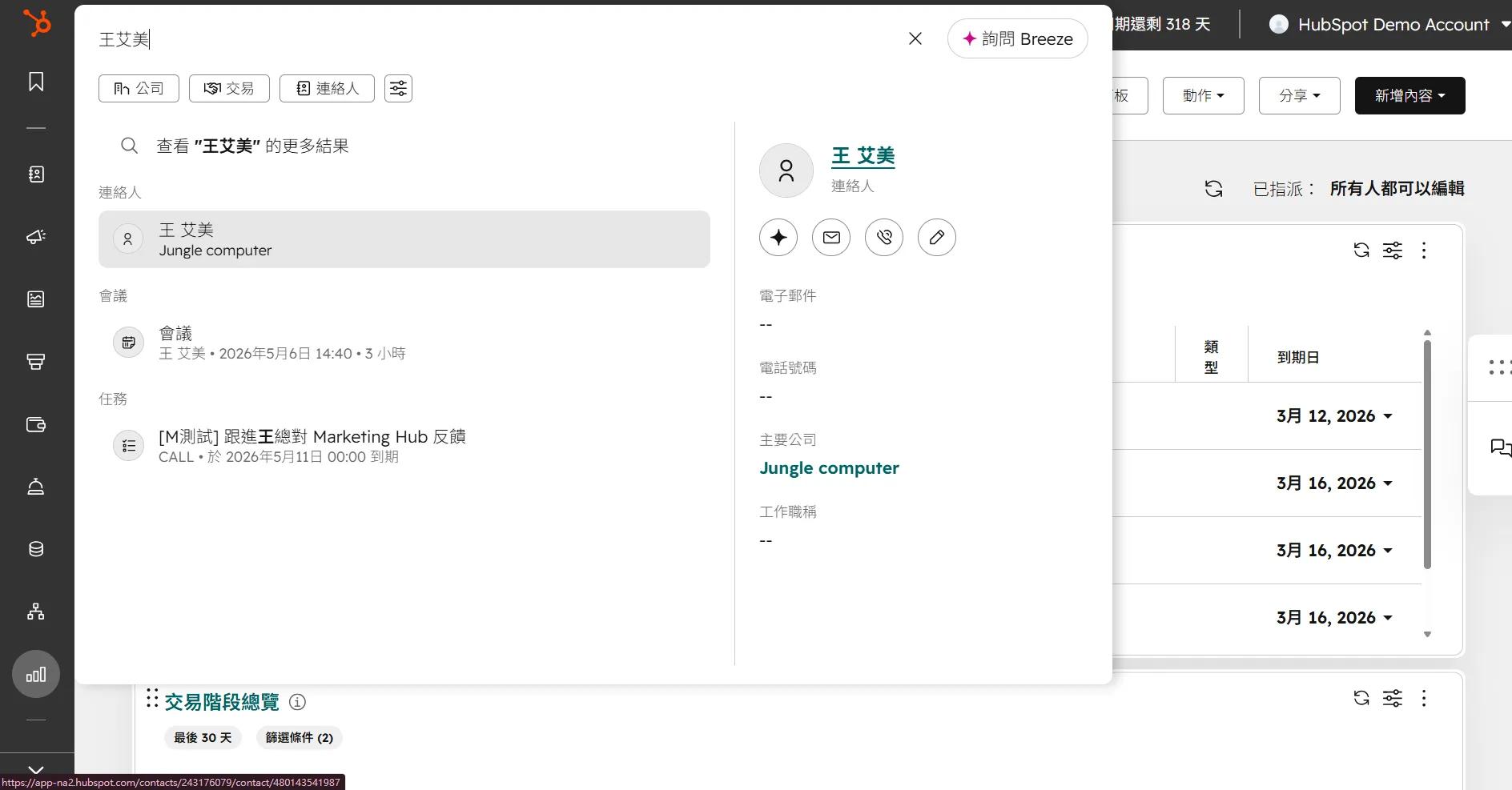
步驟 1|點擊頂部搜尋列,輸入公司名稱或聯絡人姓名
在 HubSpot 任何頁面,直接點上方搜尋列輸入關鍵字,結果會即時顯示相關聯的資訊,如聯絡人、公司、交易等分類。
步驟 2|點擊進入聯絡人頁面,確認基本資訊
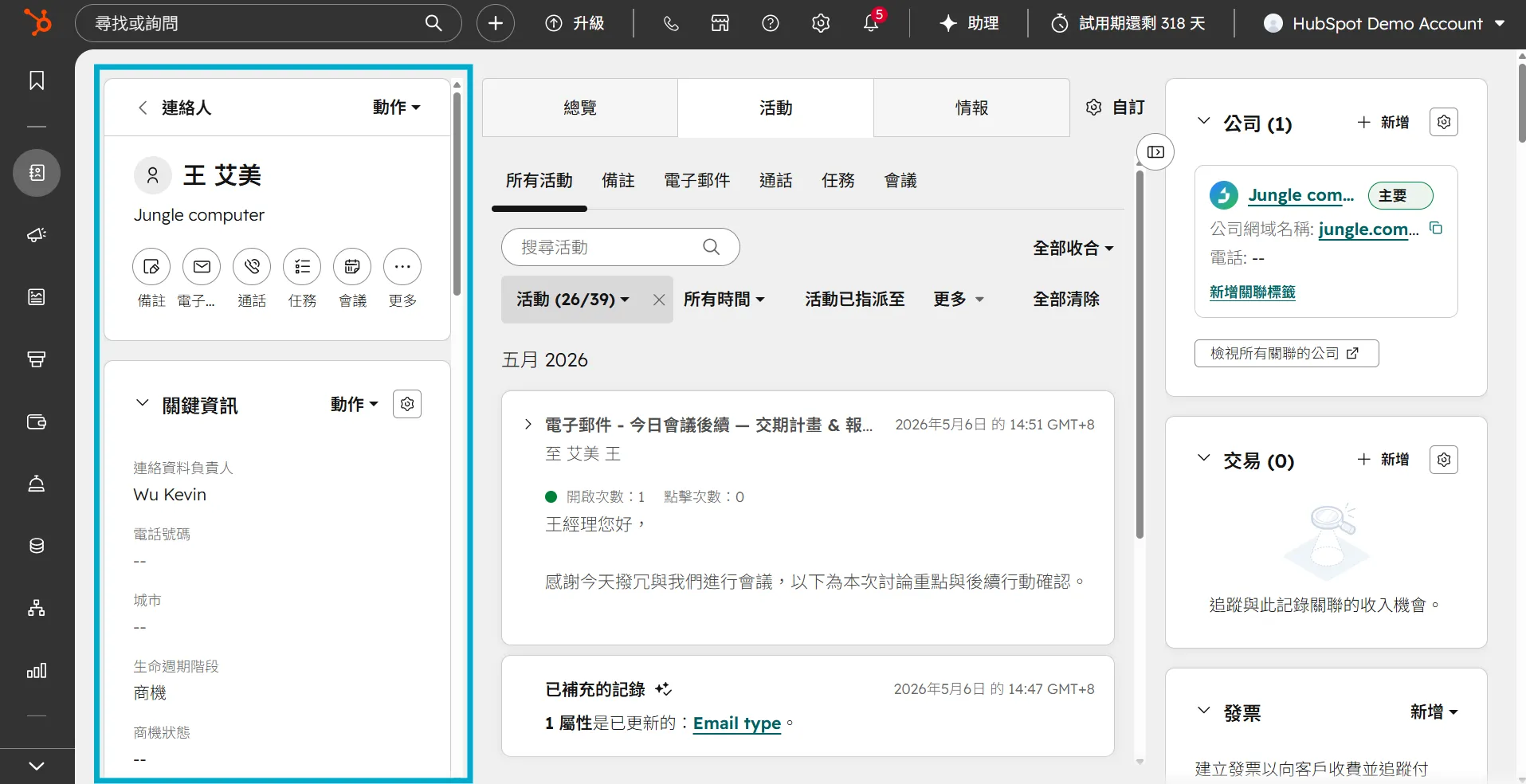
假設你今天要尋找聯絡人,在上方輸入窗口姓名後點擊進入聯絡人頁面後,姓名、職稱、公司、電話、email等資訊,會在左側欄位一覽無疑。
步驟 3|點擊關聯公司、交易,查看聯絡人相關資訊
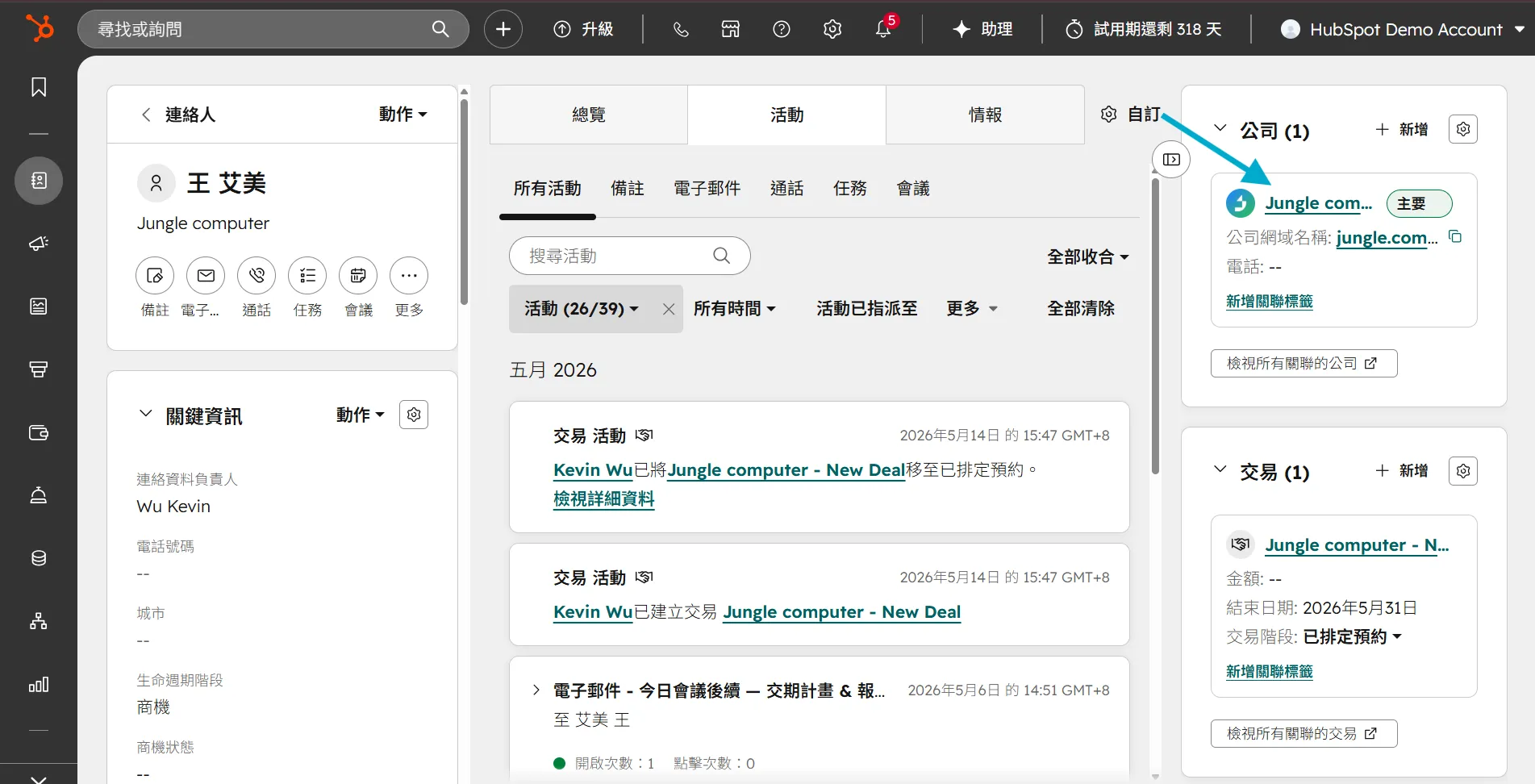
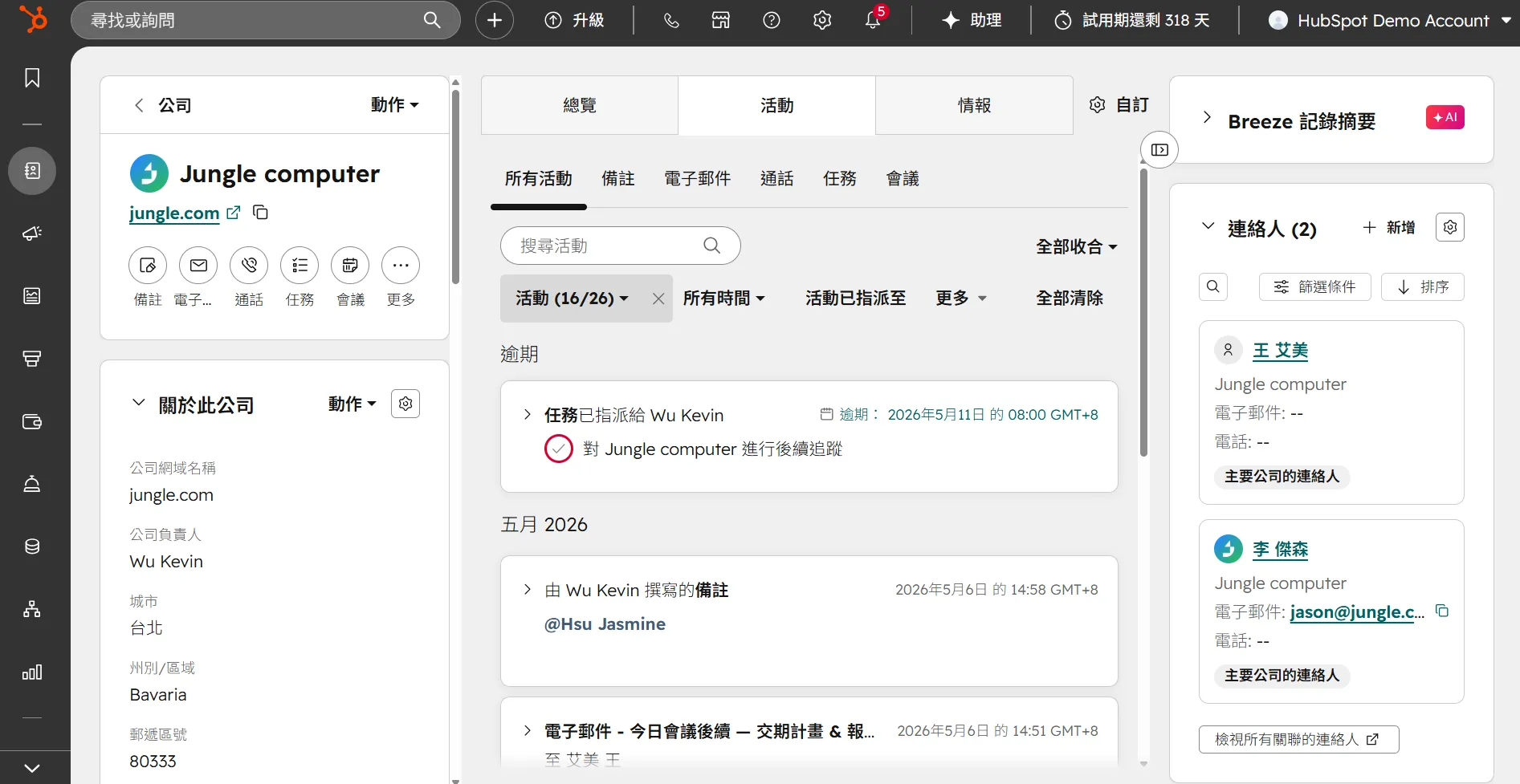
在右側關聯卡片欄位內,你可以查看所有與聯絡人有關聯的資料,假設你今天要看聯絡人所屬的公司資訊,你就可以直接做點擊就可以從聯絡人直接跳到公司頁面。
應用場景
接手客戶最怕的不是資訊太少,是資訊太分散——信在信箱、通話記在腦袋、會議記錄在群組。
活動總覽能一覽公司與客戶互動,活動篩選能篩選特定活動如 ( 會議、電話、備註),快速查找特定資訊。
步驟 1|進入聯絡人或公司頁面
假設今天你今天要查看聯絡人的溝通資訊,你可以在在頁面中間,點擊活動欄位,點擊後即可查看與該聯絡人的完整互動資訊。
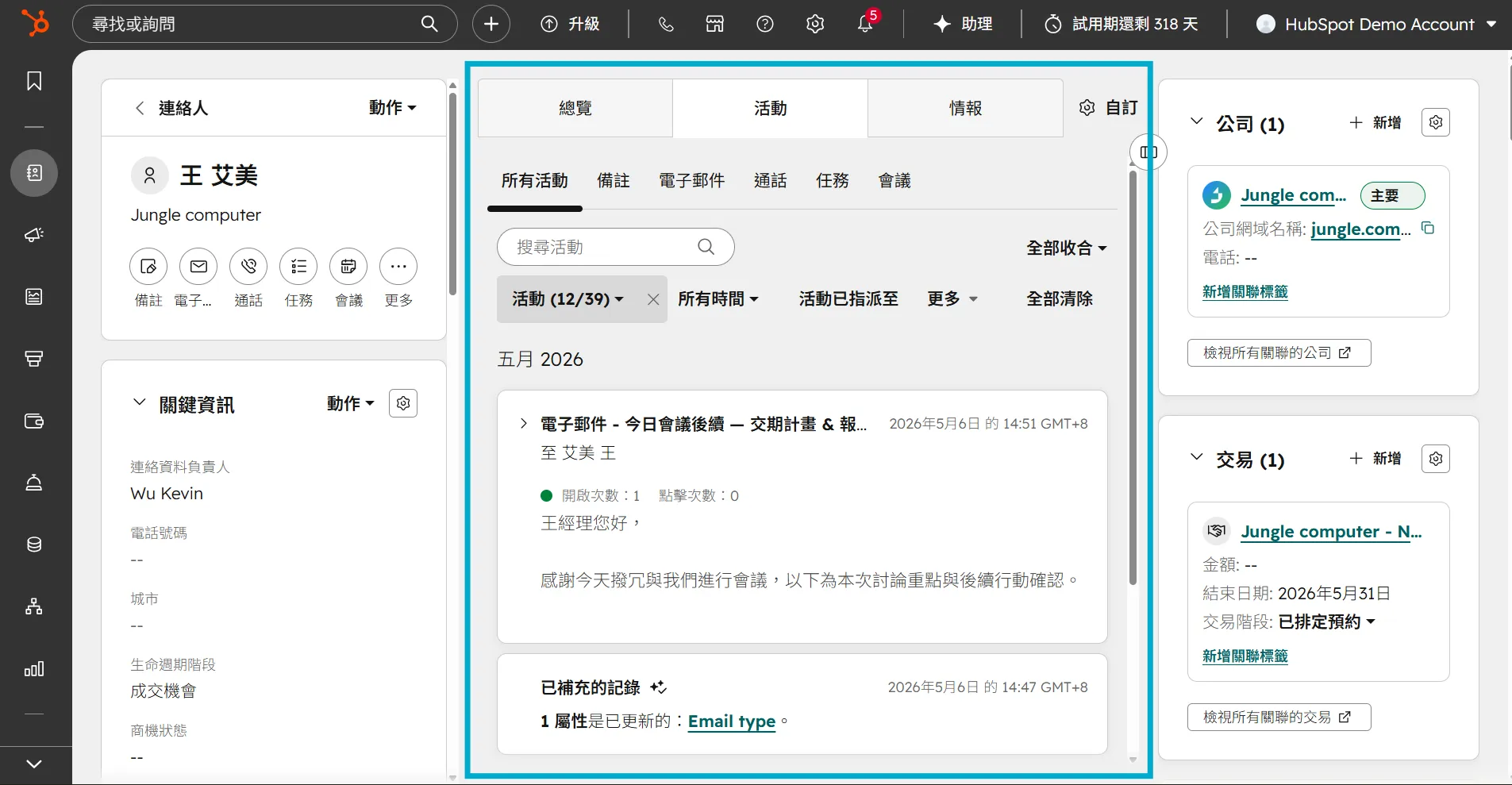
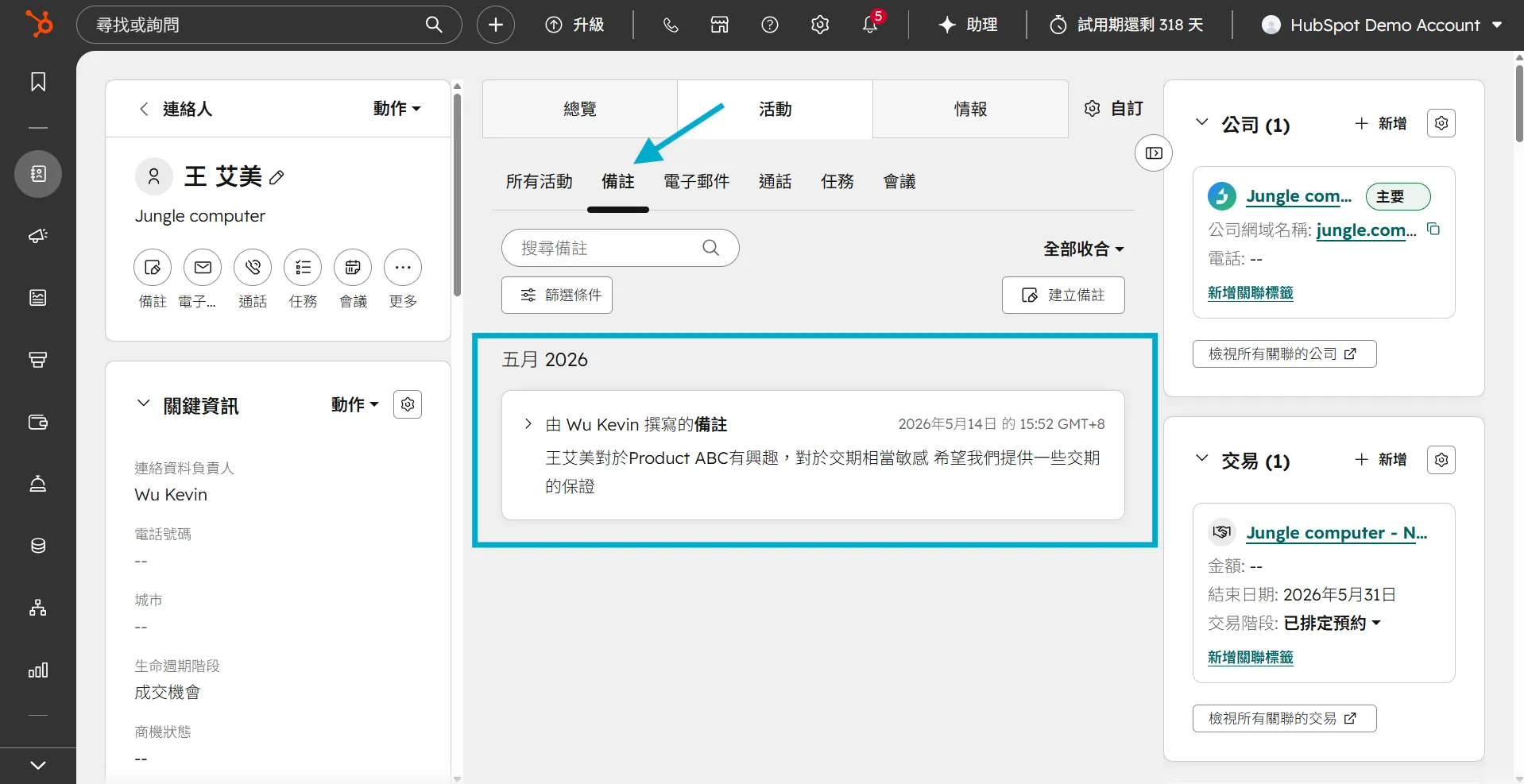
步驟 2|篩選你需要的紀錄類型,舉例你要閱讀同事的備註
你可以點選篩選器,選擇 email、通話、會議或備註,快速查詢關鍵資訊,舉例你要閱讀同事的備註,你可以點選備註,你就可以查看過去同事留下的紀錄。
應用場景
接手客戶清單的第一個問題通常是:「這個客戶現在談到哪裡了?」
交易紀錄能明確解決「不知道目前進度」的問題,交易進度面板 (Deal Pipeline) 能一覽目前所有進行中的交易。兩分鐘,你就能快速了解所有客戶的交易狀態。
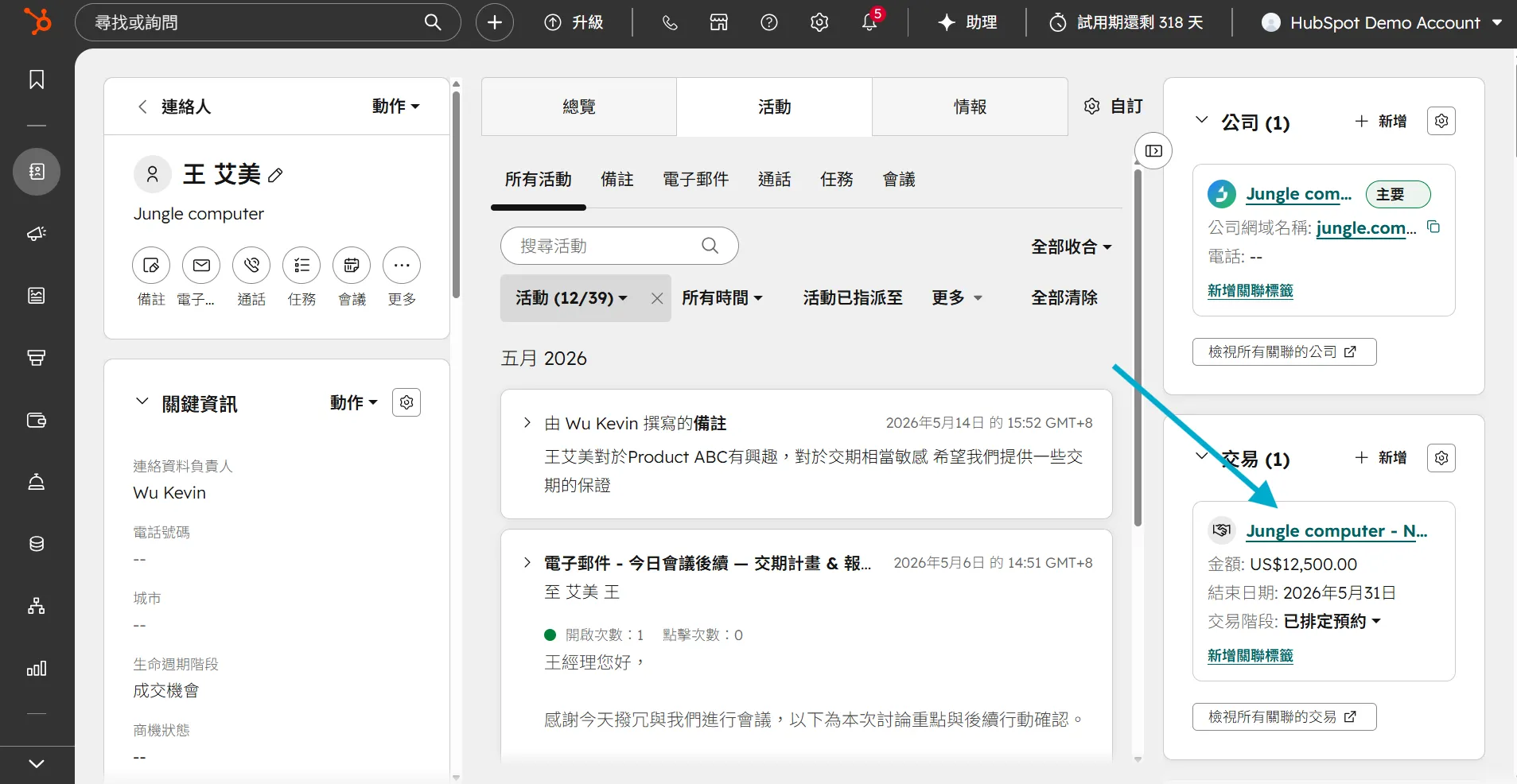
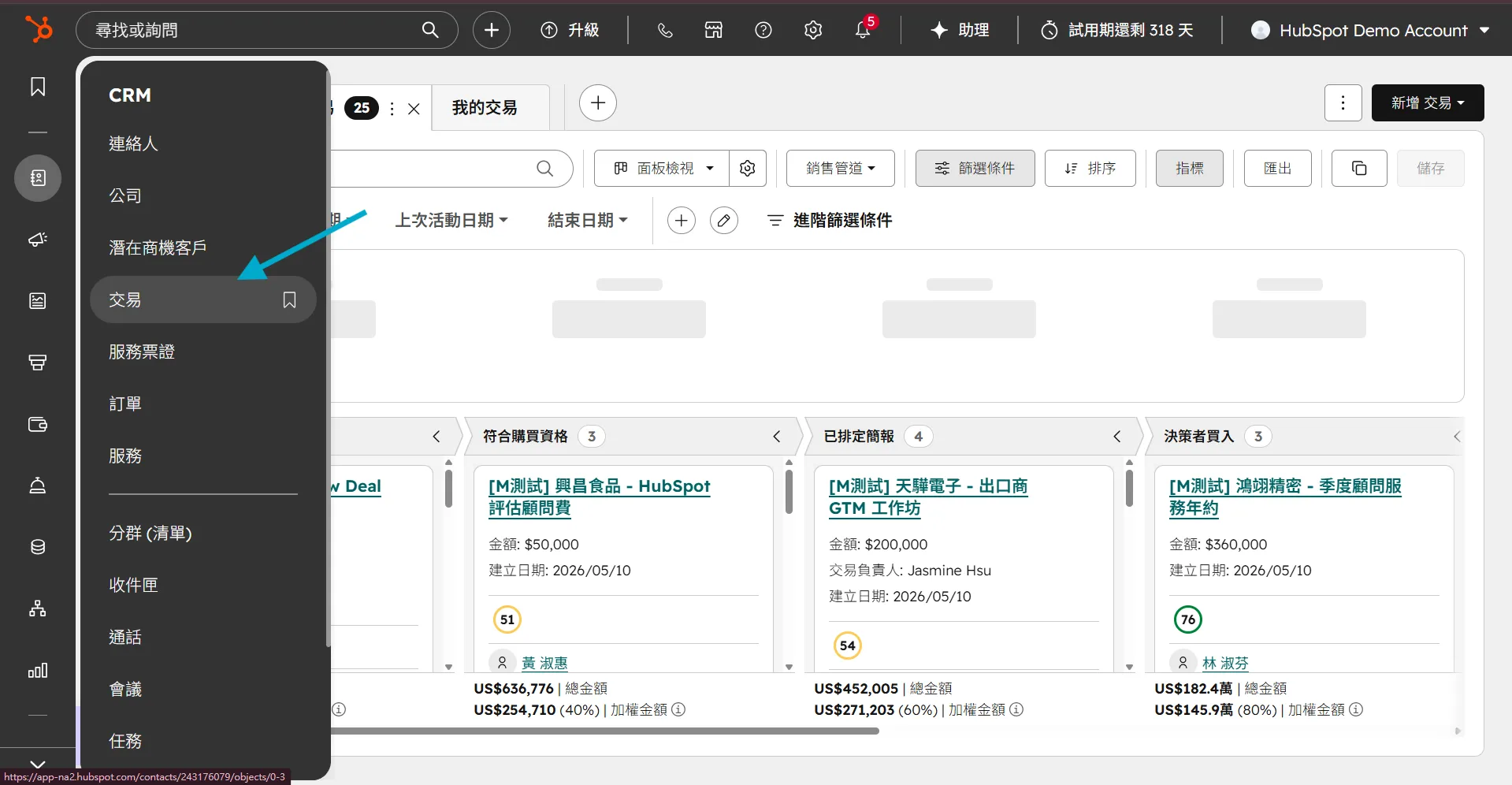
步驟 1|找到交易記錄(兩種方法)
在聯絡人頁面右側的關聯卡片找到「交易(Deals)」,點擊交易名稱直接進入。
點擊最左側功能導覽列的「交易」,進入交易頁面。
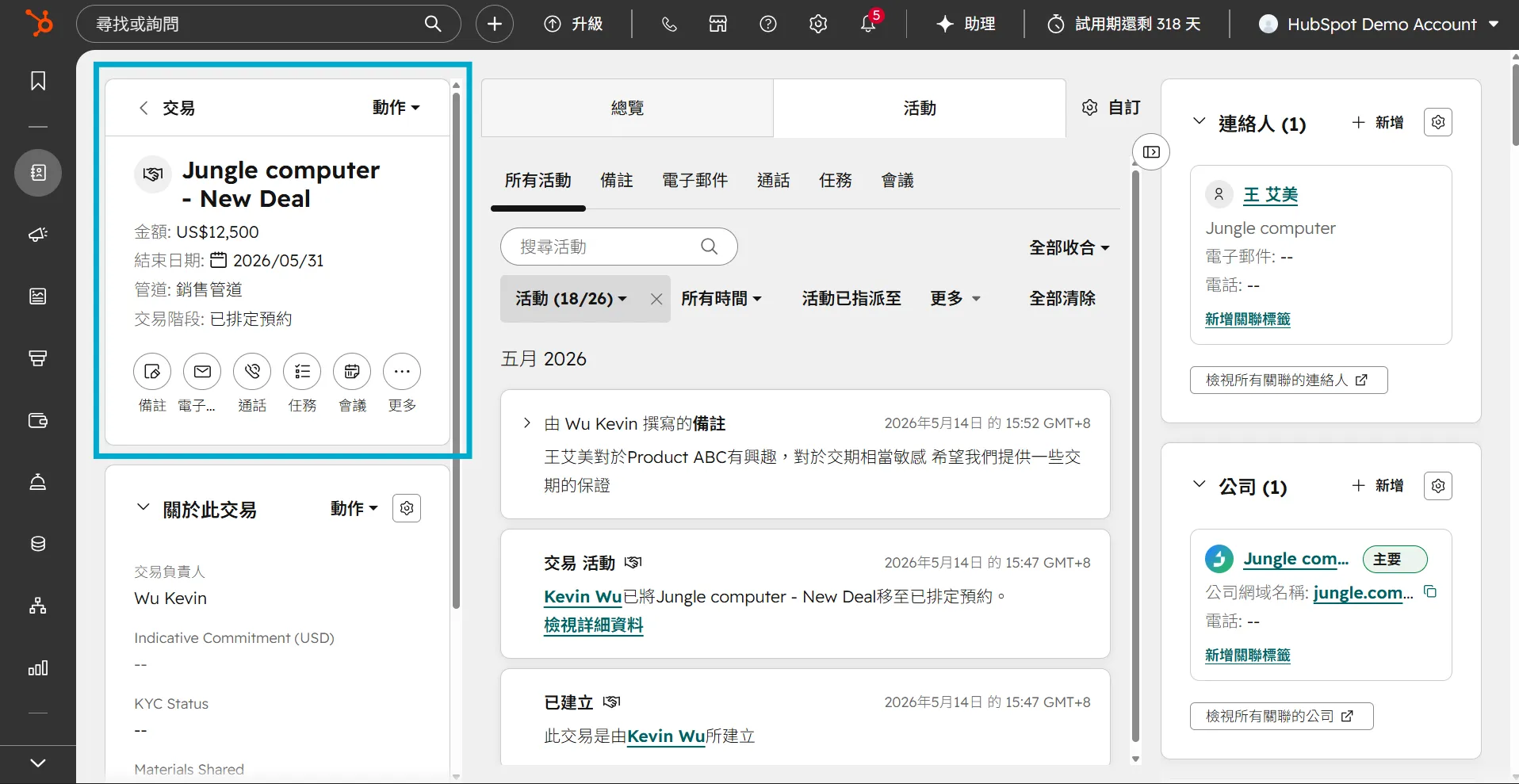
步驟 2|在交易頁面左上角確認關鍵欄位
查看交易階段、交易金額、交易管道——這三個欄位決定跟進的優先順序。
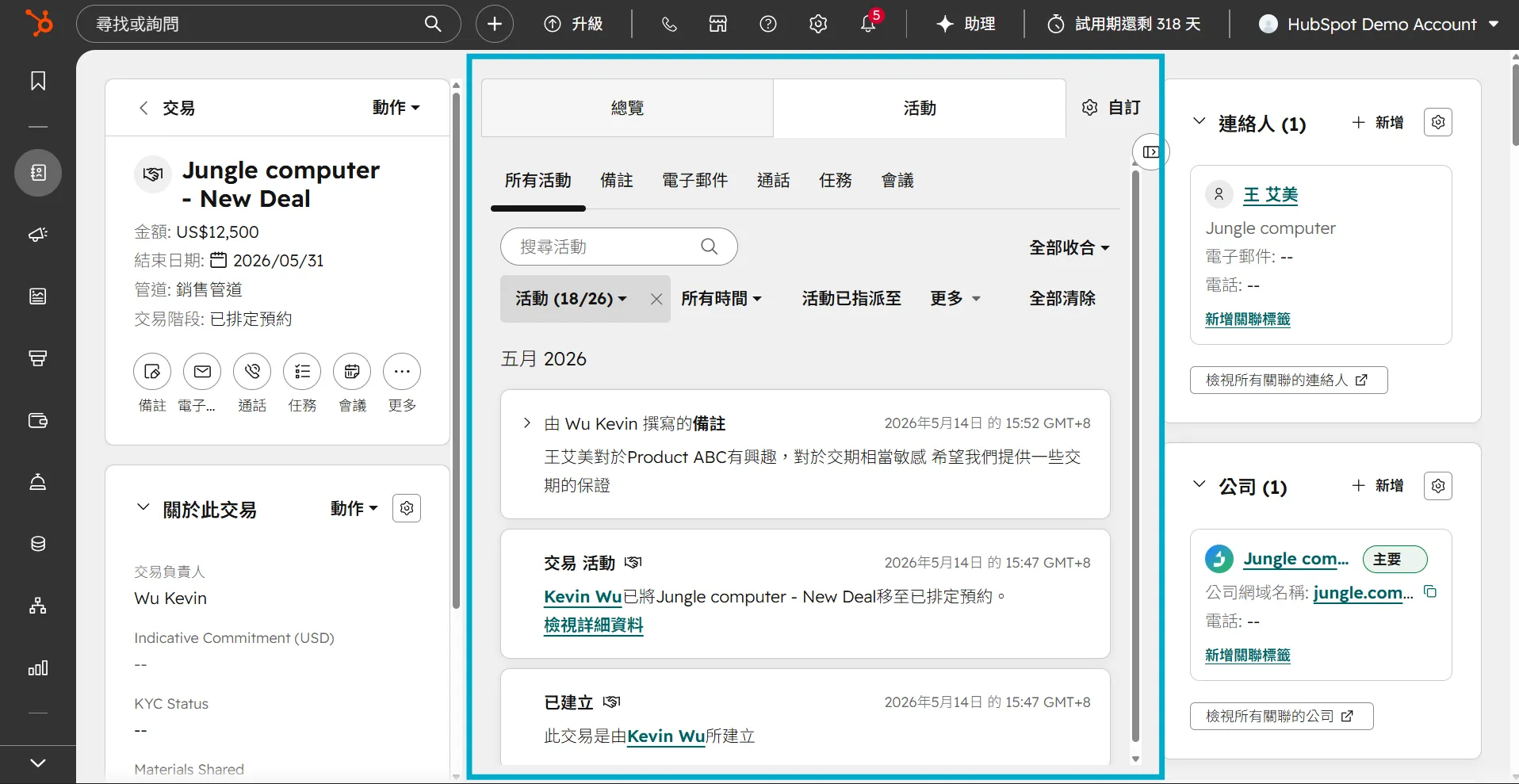
步驟 3|在中間欄位查看交易詳細資訊
時間軸、備註、互動記錄都在中間欄位,確認這筆交易目前的來往背景。
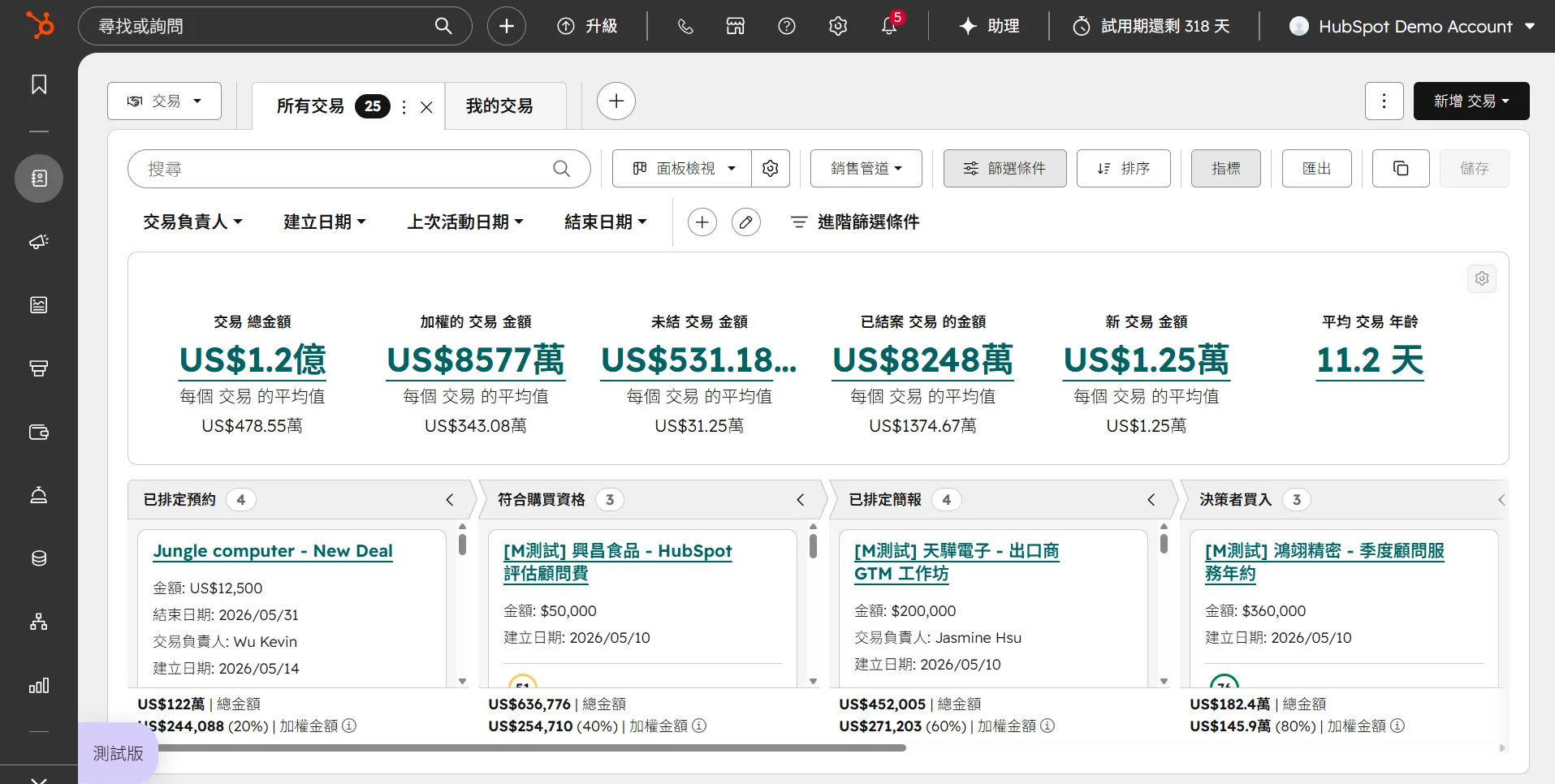
步驟 4|切換到 Pipeline 視圖
如果今天想要一次看到全部的交易訂單,你可以點擊右上角交易,回到交易面板,你可以一眼看到所有進行中的交易目前在哪個階段。
應用場景
當你今天接手了幾十個聯絡人,你需要以最少的時間快速篩選出最值得優先跟進的對象,篩選器就是你可以使用到的工具。
篩選功能解決「想找出某類客戶但沒辦法快速定位」的問題,儲存清單解決「每次都要重新設條件」的問題,只須設定一次就可以重複查看。
步驟 1|進入「聯絡人/公司」頁面,點擊「篩選條件」
在頁面上方,點擊篩選,會出現所有可用的條件欄位。( 未來講述到的大部分功能都會提供篩選器給你做使用)
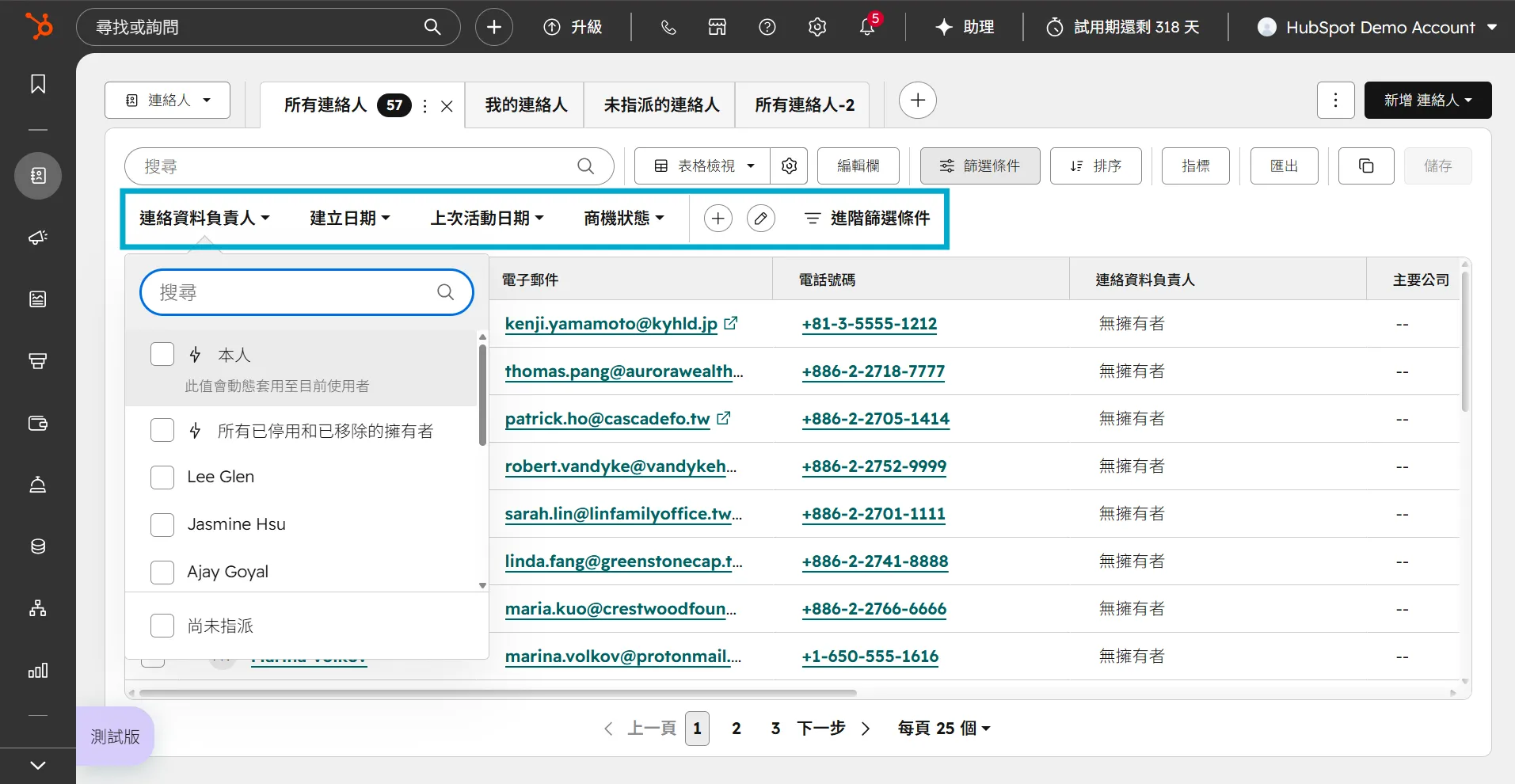
步驟 2|設定你需要的條件,確認篩選結果
設定你需要的條件 ,確認篩選結果,確定這是你要的名單。例如:「最後一次互動 > 30 天前」「負責業務 = 我自己」「所在地 = 台北」——多個條件可以組合使用,結果出來後,檢查一下是否符合你的預期,可以隨時調整條件。
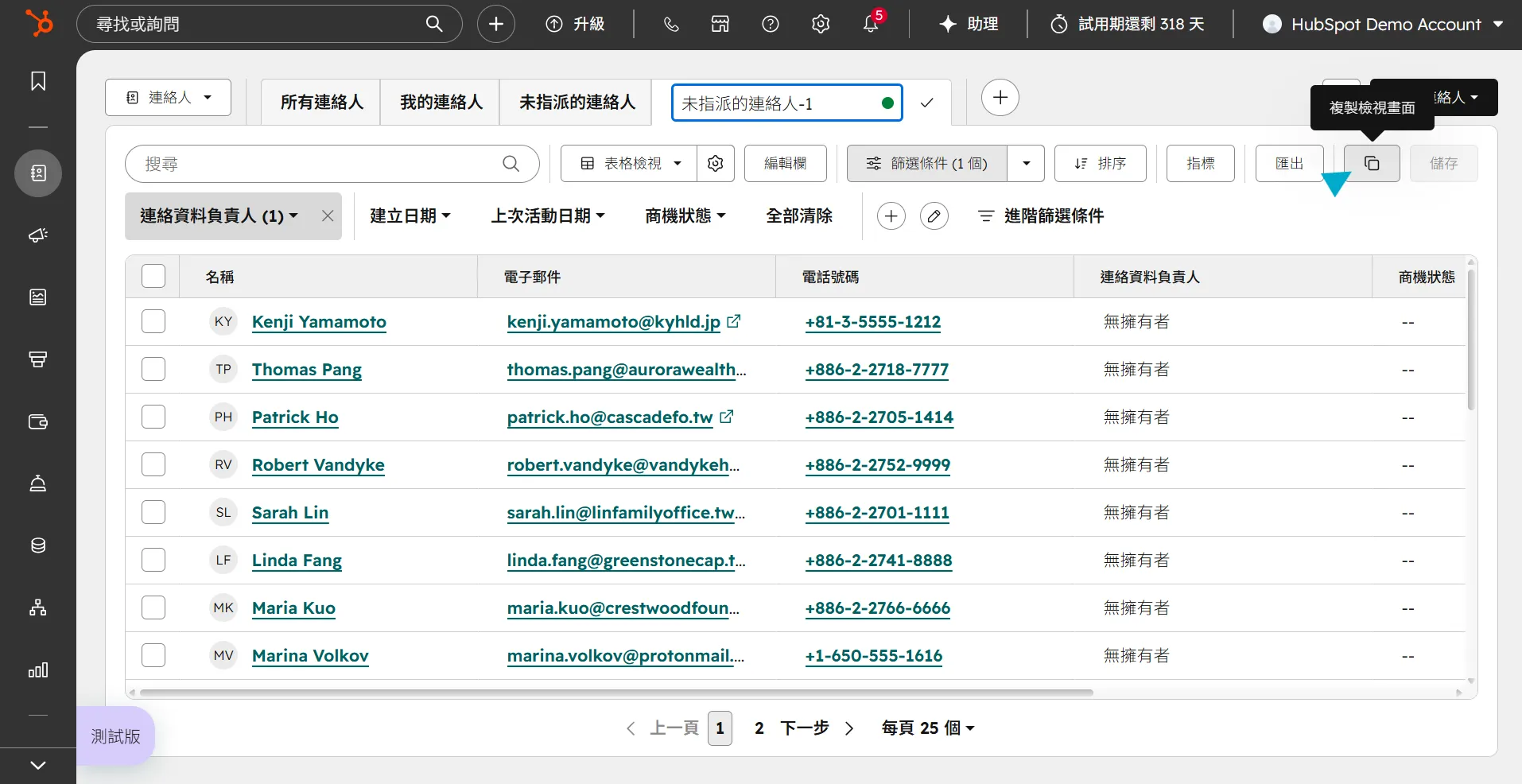
步驟 3|儲存為清單,未來可點擊快速查看
點擊「複製檢視畫面」,幫它取個名字打勾後儲存,下次直接從清單頁面進入,不用重新設條件。
Breeze AI Tip
接手新客戶,最怕資訊量太大、不知道從哪裡讀起。
當今天如果無暇將聯絡人資訊從頭看到尾,你可以直接在聯絡人或公司頁面,直接呼叫 Breeze AI,輸入:「幫我摘要這家客戶過去半年的往來重點」——Breeze 會整理時間軸裡的關鍵互動,30 秒內給你一份可以直接帶進電話的背景摘要。
操作步驟如下:
1. 先前往你希望 Breeze 助理分析的聯絡人/公司頁面後,點擊右上角 Breeze 助理後,Breeze 助理會彈出至頁面右邊。
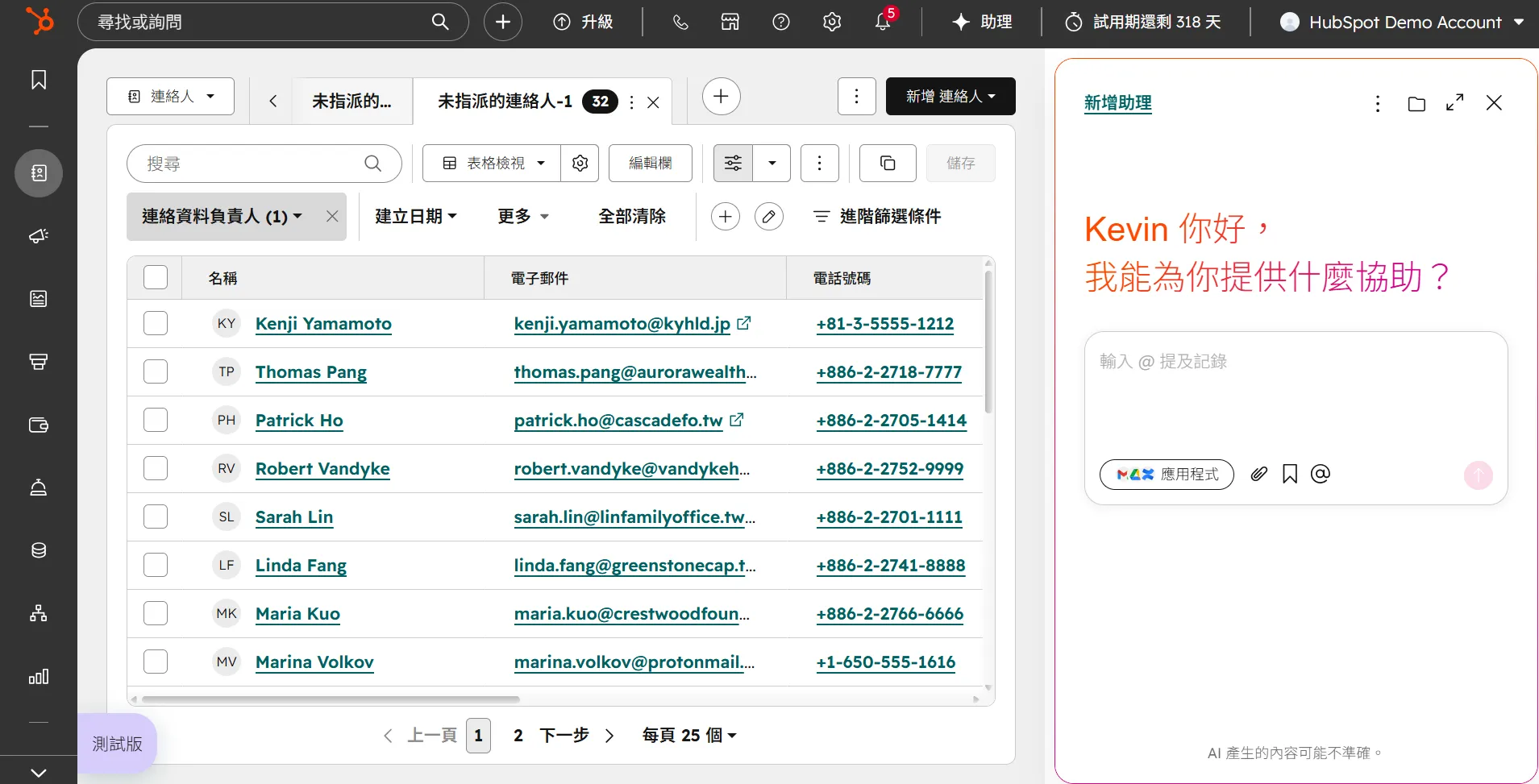
2. 在對話框中輸入「幫我摘要這家客戶過去半年的往來重點」,送出後等待 Breeze 助理分析。
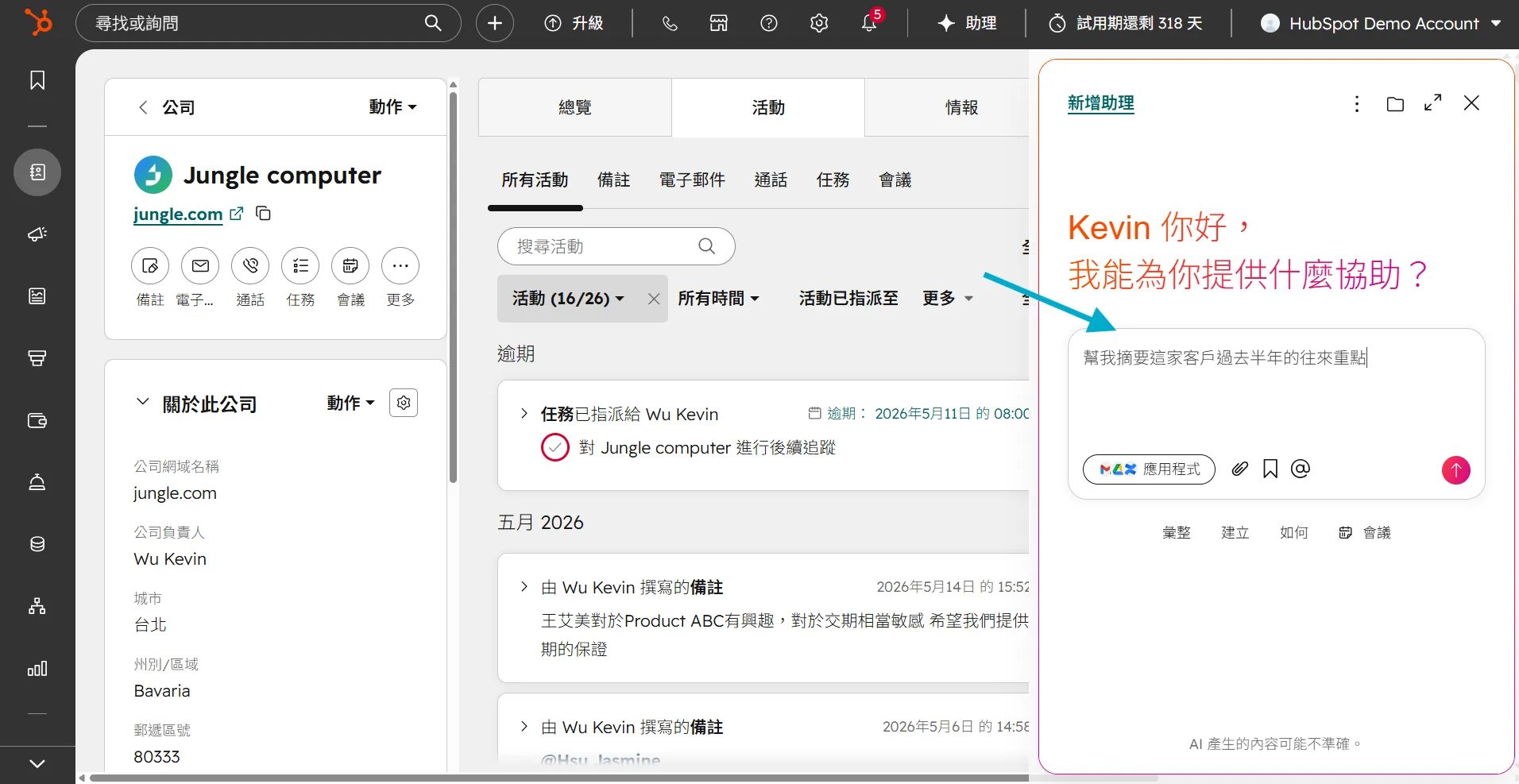
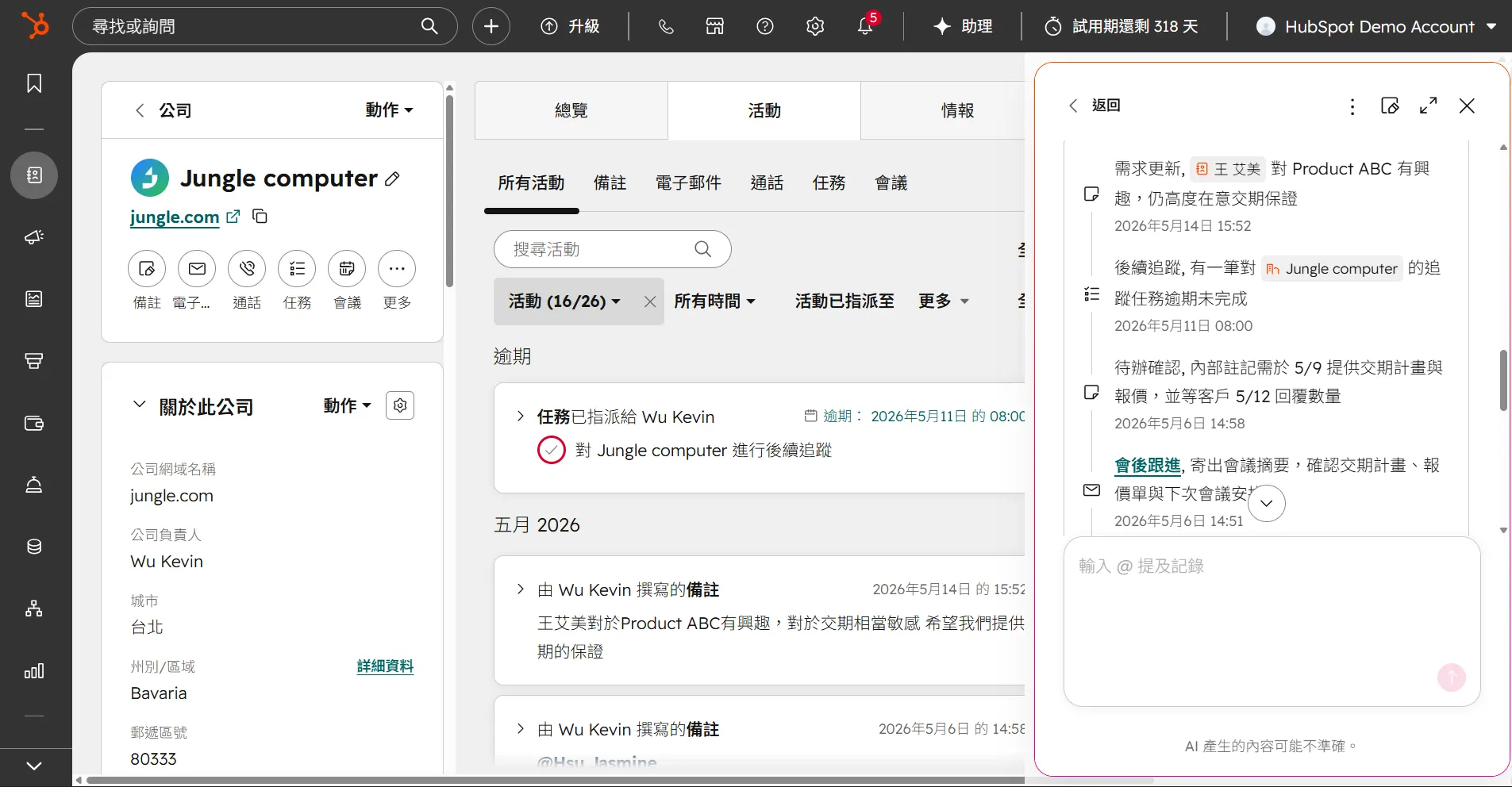
3. 分析完成後 Breeze 會將過去的重點提供給你,並且針對現有資料進行下一步的建議以及優化方向,提供給你做參考。
今天完成後你會有什麼:
能在 2 分鐘內找到任何一位客戶的完整資料,不需再尋問同事
客戶資料有一個可以信任的地方,不再靠信箱和便條紙拼湊
知道每筆交易目前在哪個階段、下一步是什麼
任何人打開這筆紀錄,都能快速掌握背景,交接不再靠口頭說明
業務交接最大的風險,不是客戶資料消失——而是關係脈絡斷掉。
前任同事帶走的不只是客戶名單,而是每一次對話背後的信任積累。
當每一筆客戶資料都有一個固定的地方,接手不慌、開口有依據、交接不靠記憶。