
Jika 體驗方案 Day 4
統一管理所有商機,
讓銷售進度一目了然
以前,案子的資料都分散在不同地方:腦袋裡、LINE 訊息裡、某張便條紙上。哪個案子走到哪一步,只有負責的業務本人知道;主管要掌握戰況,只能一個一個問。
今天,跟著我們打開 HubSpot 把正在談的案子全部在系統建立,用 交易管道 ( Deal Pipeline )視圖管理每一筆商機的推進狀態,讓整個業務團隊的戰況一目了然。
今天的學習目標
學會用 HubSpot 建立與管理交易(Deal),透過交易管道即時掌握所有案子的階段與進度,
並設定逾期提醒,確保每一筆商機都不會因為忘記跟進而流失。
功能應用場景與教學
應用場景
跟一家客戶聊了兩次,對方表示有興趣、要你提供報價。這個時候,這筆生意已經從「開發中的潛在客戶」升級成「正在推進的案子」。
如果只記在腦袋裡,下週一忙起來可能就忘了。如果只記在備忘錄,主管也看不到。
建立交易(Deal)解決「案子只存在業務腦袋裡、換人就找不到」的問題,也解決「主管不知道手上有幾個案子在跑」的問題。
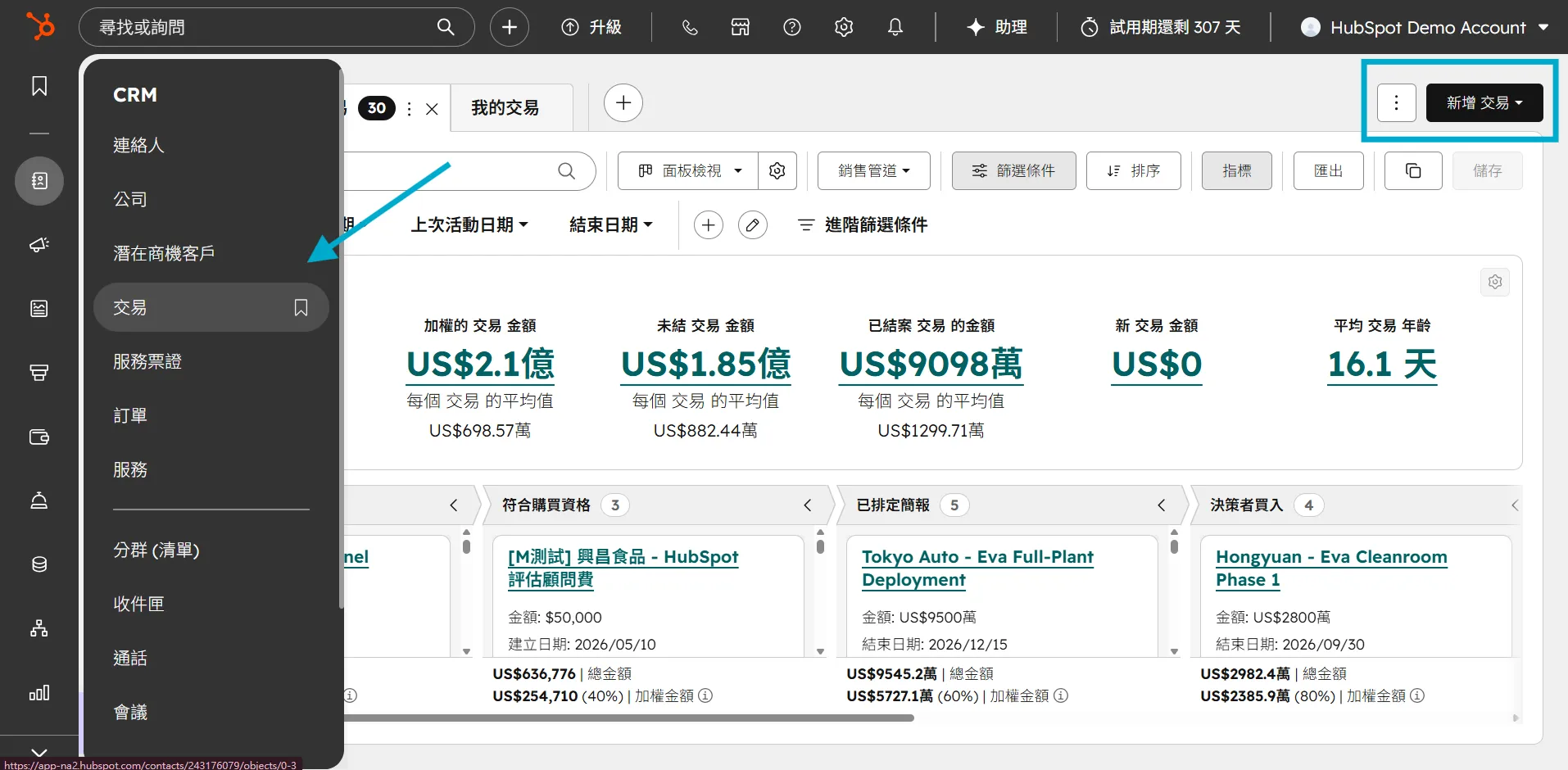
步驟 1|進入 CRM > 交易(Deals)模組,點擊右上角「新增交易」
填入交易名稱,建議格式:公司名稱 / 案件類型,例如「台灣機械 / 自動化設備採購」。
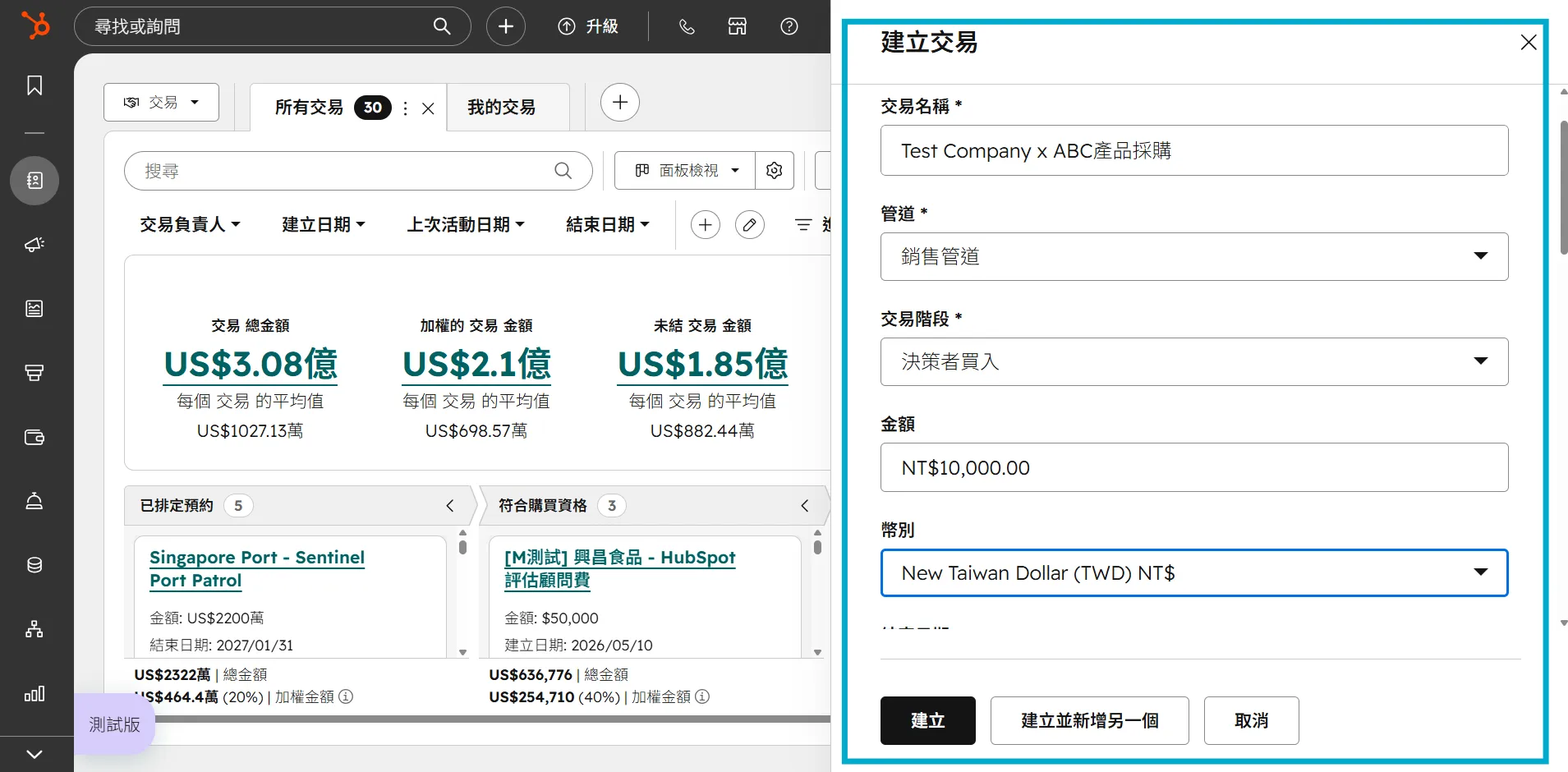
步驟 2|填入預計成交日期、交易金額,設定 Pipeline 與交易階段
選擇管道,並選擇這筆交易目前走到哪個階段,例如「初步接觸」「需求確認」「報價中」「議約」「準備成交」。這個選項決定它會出現在交易管道視圖的哪一欄。填入金額,有個大概數字就能讓主管評估並預測業績;填入結束日期,讓系統知道預計成交日期並依據急迫性規劃進度。
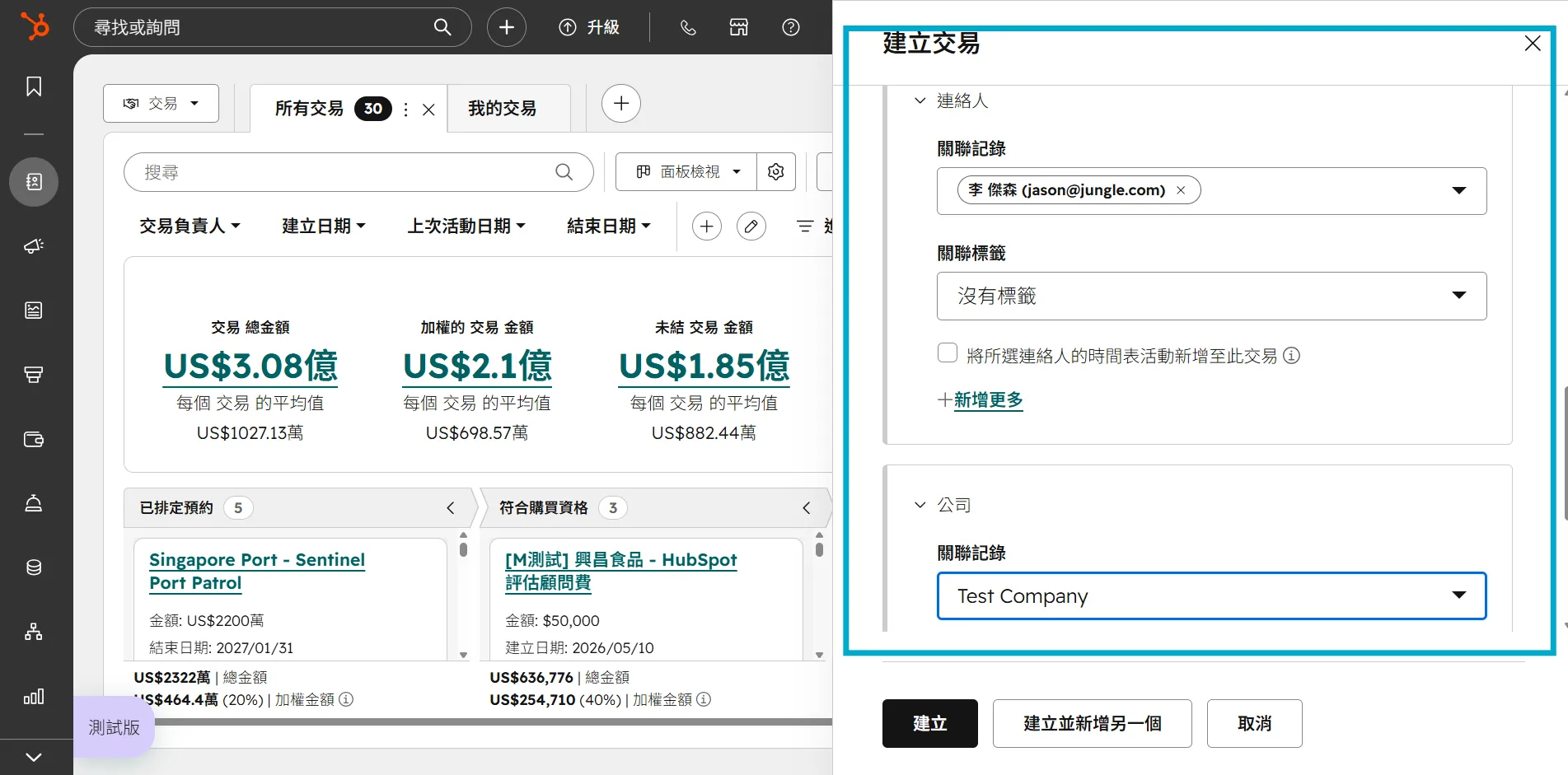
步驟 3|連結對應的連絡人(Contact)與公司(Company)
把這筆交易和你之前建好的連絡人、公司檔案串接起來。之後打開交易,就能直接看到決策者是誰、歷史溝通紀錄是什麼,不需要再到處翻找。
應用場景
當你手上同時有 15、20 筆案子,最大的問題不是不努力,而是不知道該先動哪一個。
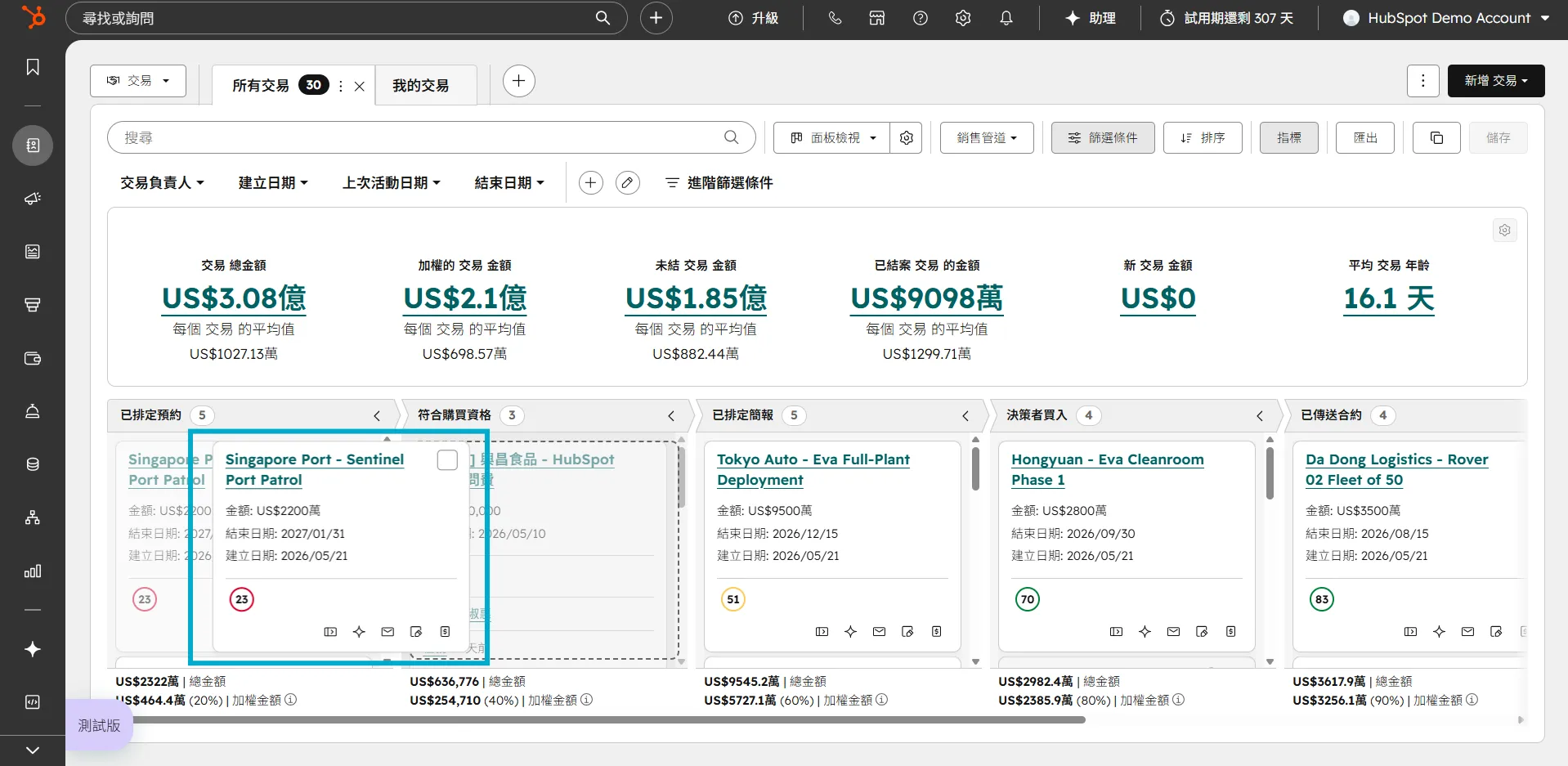
Pipeline 看板就是為了解決這個問題而存在的。打開它,你會看到所有案子按照階段排成一列,哪些在報價、哪些在議約、哪些快要成交,一眼就能掌握整體戰況。
這個畫面對業務來說是「今天要衝哪裡」的決策依據;對主管來說是「整個團隊的業績健不健康」的儀表板。Pipeline 看板解決「手上案子太多、不知道優先順序」的問題,也解決「主管要掌握全局、只能靠會議報告」的問題。
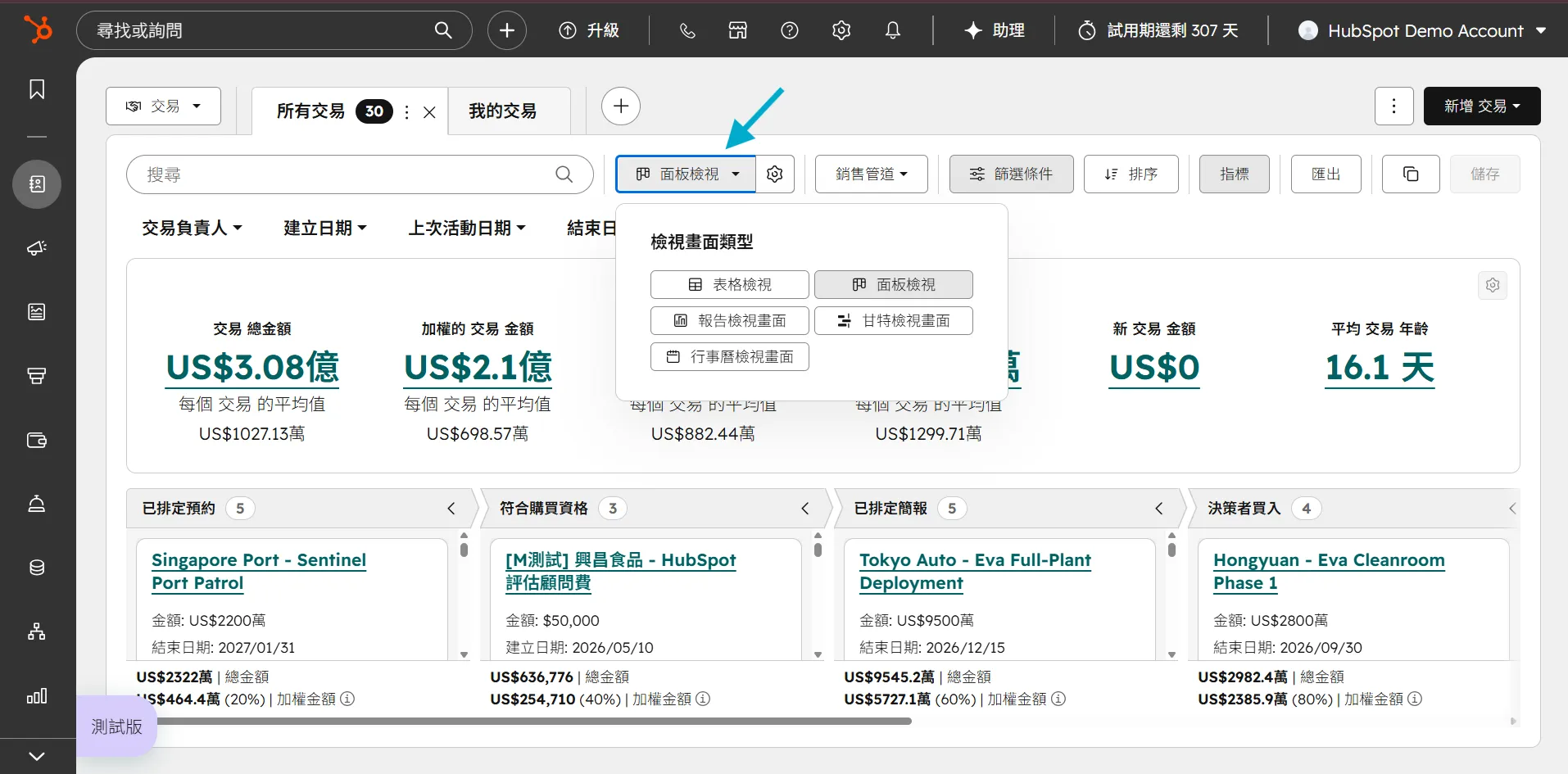
步驟 1|進入 CRM > 交易,切換至「面板檢視(Board View)」
畫面會以欄位方式呈現,每一欄代表一個交易階段,每一張卡片代表一筆案子。
步驟 2|直接拖曳卡片,更新交易階段
談完需求確認,對方答應要看報價就可以把卡片從「需求確認」拖到「報價中」,系統自動記錄這個動作的時間與變更紀錄。
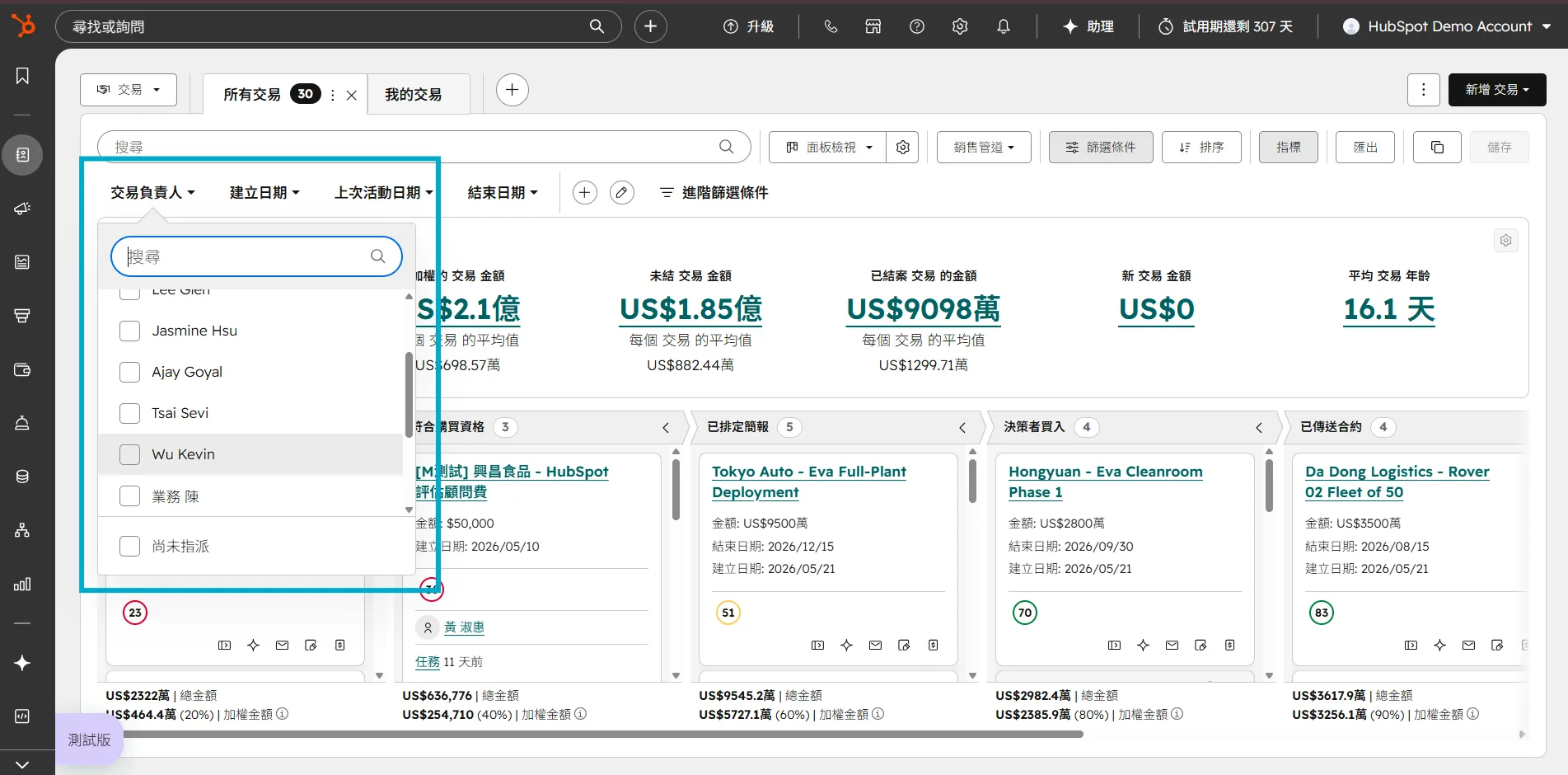
步驟 3|篩選負責業務或時間範圍
如果你是主管,可以切換到不同業務員的視角,或篩選出「本季內預計成交的案子」,快速聚焦你最需要關注的部分。
今天完成後你會有什麼:
手上所有進行中的案子都已立案進 HubSpot,不再只存在腦袋或 LINE 裡。
交易管道視圖清楚呈現每一筆交易的所在階段與推進狀況。
逾期提醒工作流程已啟動,超過設定天數沒動作,系統自動通知業務與主管。
一個沒有把案子立案進系統的業務,靠記憶撐著 20 筆商機,遲早會有一筆在安靜中消失。
每一筆案子的狀態和時間壓力都清楚標示,有系統和同事盯著,流失的機率就小得多。
HubSpot做的不是幫你記住更多事情,而是讓「忘記跟進」這件事的機率降低。
今日任務
找出手上最重要的 3 筆案子,全部建立進 HubSpot
為每一筆建立一個交易(Deal),連結對應的連絡人與公司,設定目前階段與預計成交日期。完成後切換到交易管道視圖檢視,確認這 3 筆案子都正確出現在對應的欄位——這就是你業務管理系統的第一張戰況圖。
立即進入 HubSpot,開始今天的練習