
Jika 體驗方案 Day 5
老闆問業績,
儀表板打開就有答案
用 HubSpot 顯示面板 (Dashboard) 讓數字即時說話
以前,業績數字活在每個人的 Excel 裡:業務有自己的版本、主管有自己的版本、財務又是另一個版本。每次要開會討論業績,得先花時間確認誰的數字是對的。
今天,跟著我們打開 HubSpot 從建立個人顯示面板開始,看看怎麼把 CRM 裡已經有的資料,變成一個打開就能用、隨時都是最新的業績狀況。
今天的學習目標
學會在 HubSpot 建立個人與主管顯示面板,設定三張核心業務報告,使用 AI 建立報告快速生成自訂分析——讓每一個業務決策都有數字依據,而不是靠感覺估算。
功能應用場景與教學
應用場景
每個業務與主管都需要一個固定、不用手動拼湊的戰情畫面。業務想知道:「我這個月的業績走到哪、今天有哪些跟進任務?」主管想知道:「整個團隊的戰況如何、業績還差多少達標?」
與其每次開會或看資料時都要點好幾個頁面、靠口頭回報,不如直接套用 HubSpot 官方內建的範本。只要建立一次,再搭配「每週自動寄送電子郵件」功能,每星期時間一到,最新戰報就會自動躺在自己與主管的信箱裡。
步驟 1|進入儀表板建立頁面
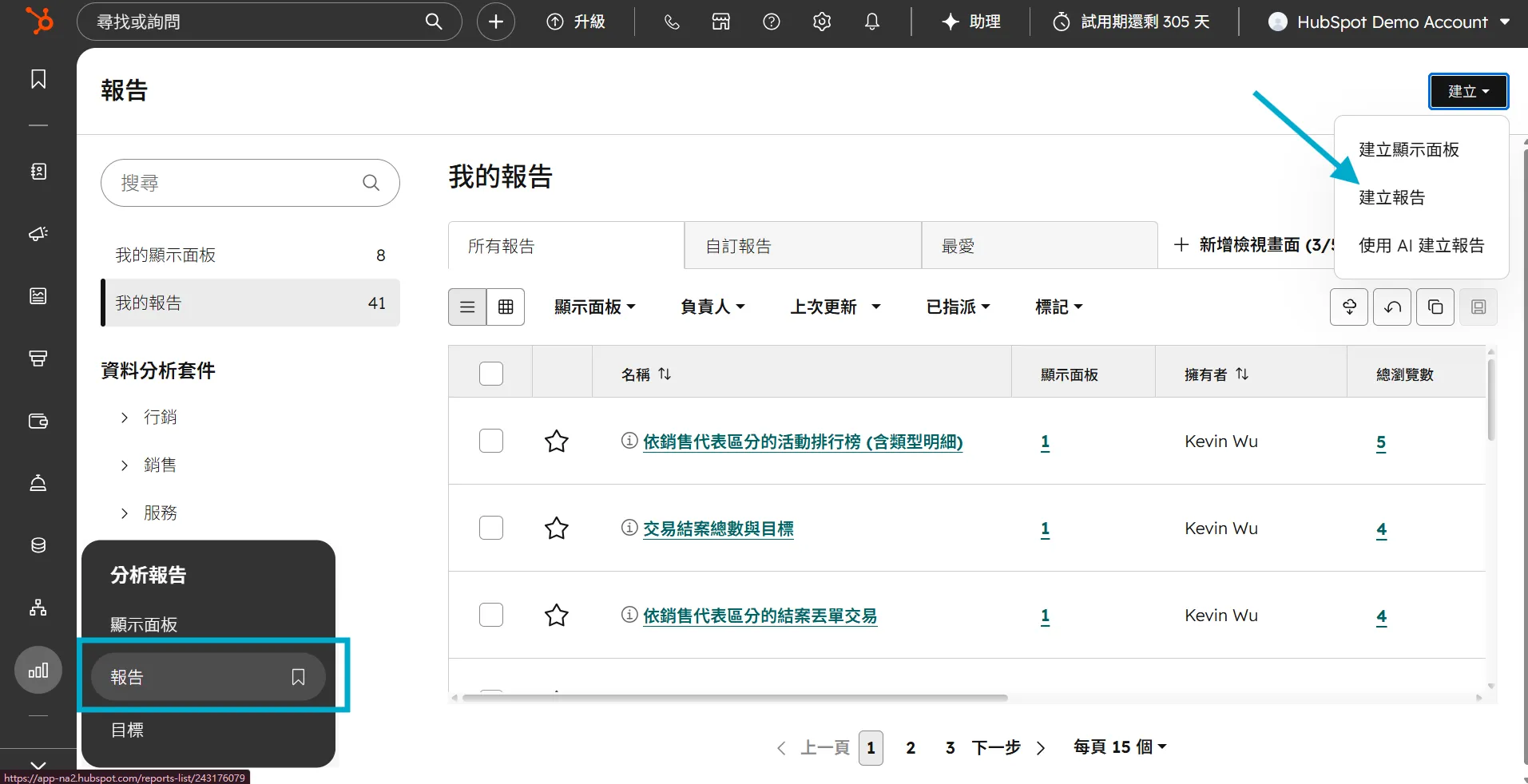
進入 HubSpot 後台,點左下方選單的「分析報告」>「顯示面板」,接著點擊右上角的「建立顯示面板」。
步驟 2|套用 HubSpot 官方預設範本
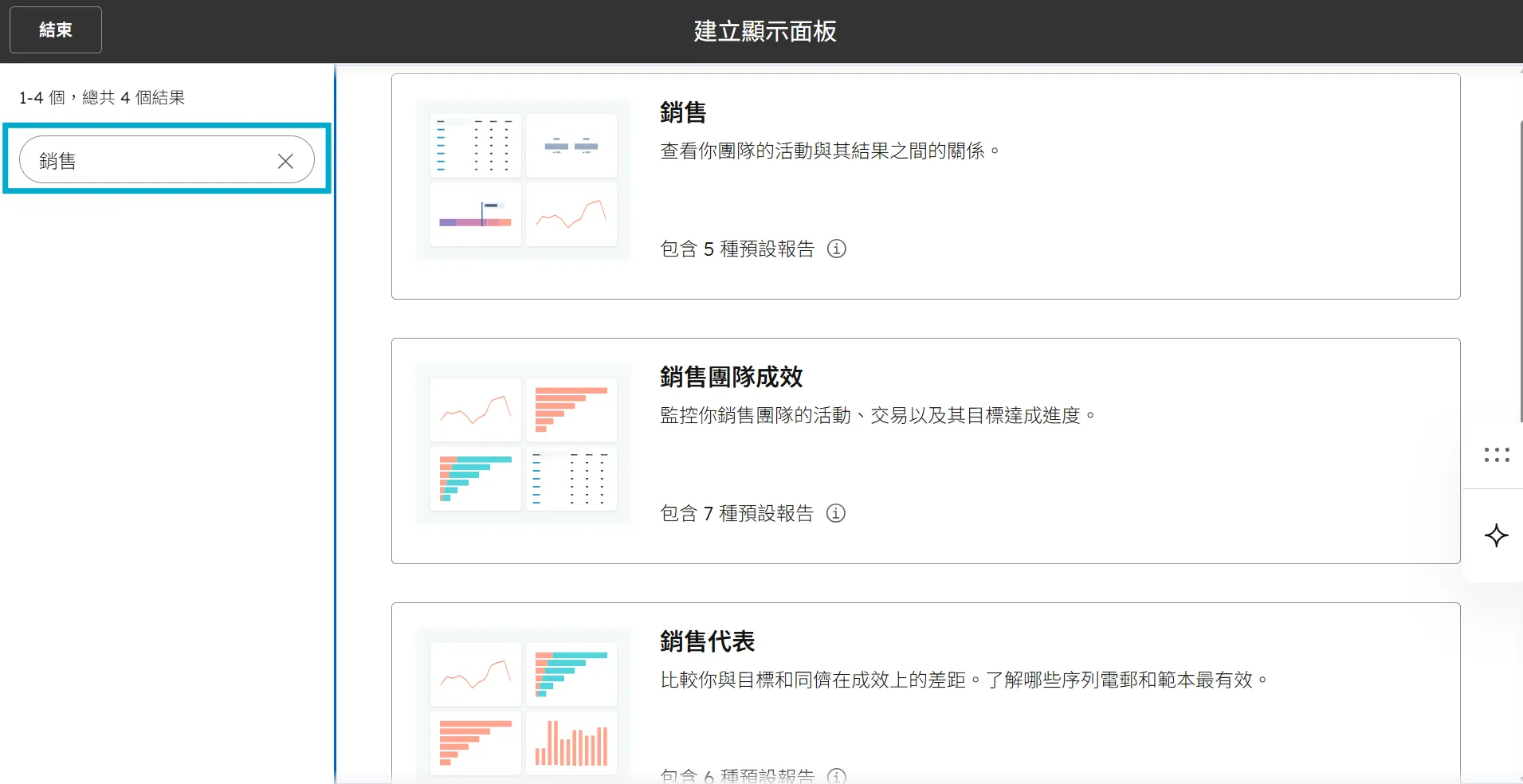
HubSpot 已經針對不同角色準備好了相應的範本,建議一開始直接套用,省去手動調整的麻煩,在搜尋欄中輸入銷售:
- ・個人業務:選擇「銷售機會審查」或「銷售代表」範本。
- ・團隊主管:選擇「銷售」或「銷售團隊成效」範本。
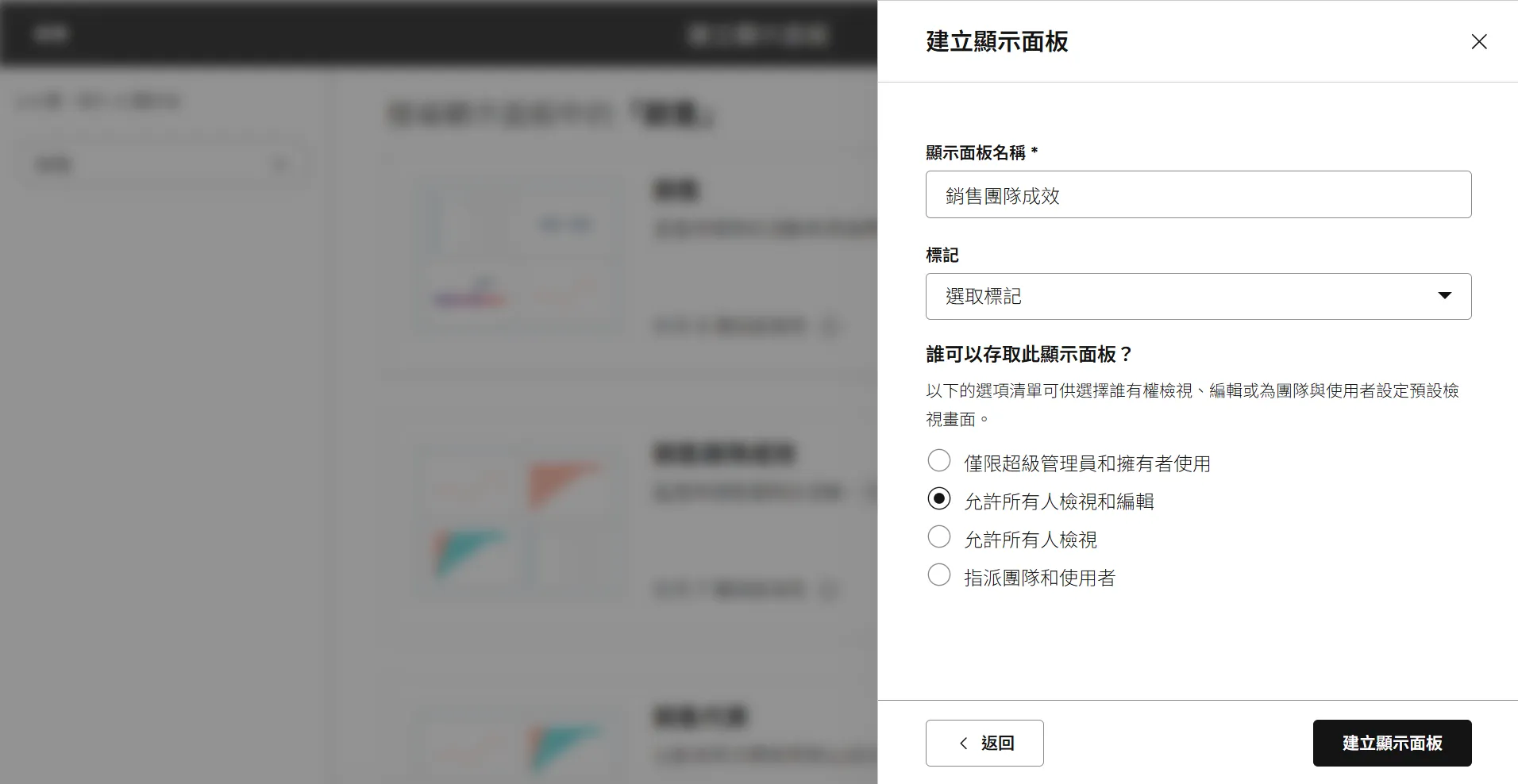
- ・選定後點擊下一步,為儀表板命名(例如:「業務個人面板」或「業務團隊週報」),並設定存取權。
步驟 3|設定固定週期自動寄送電子郵件
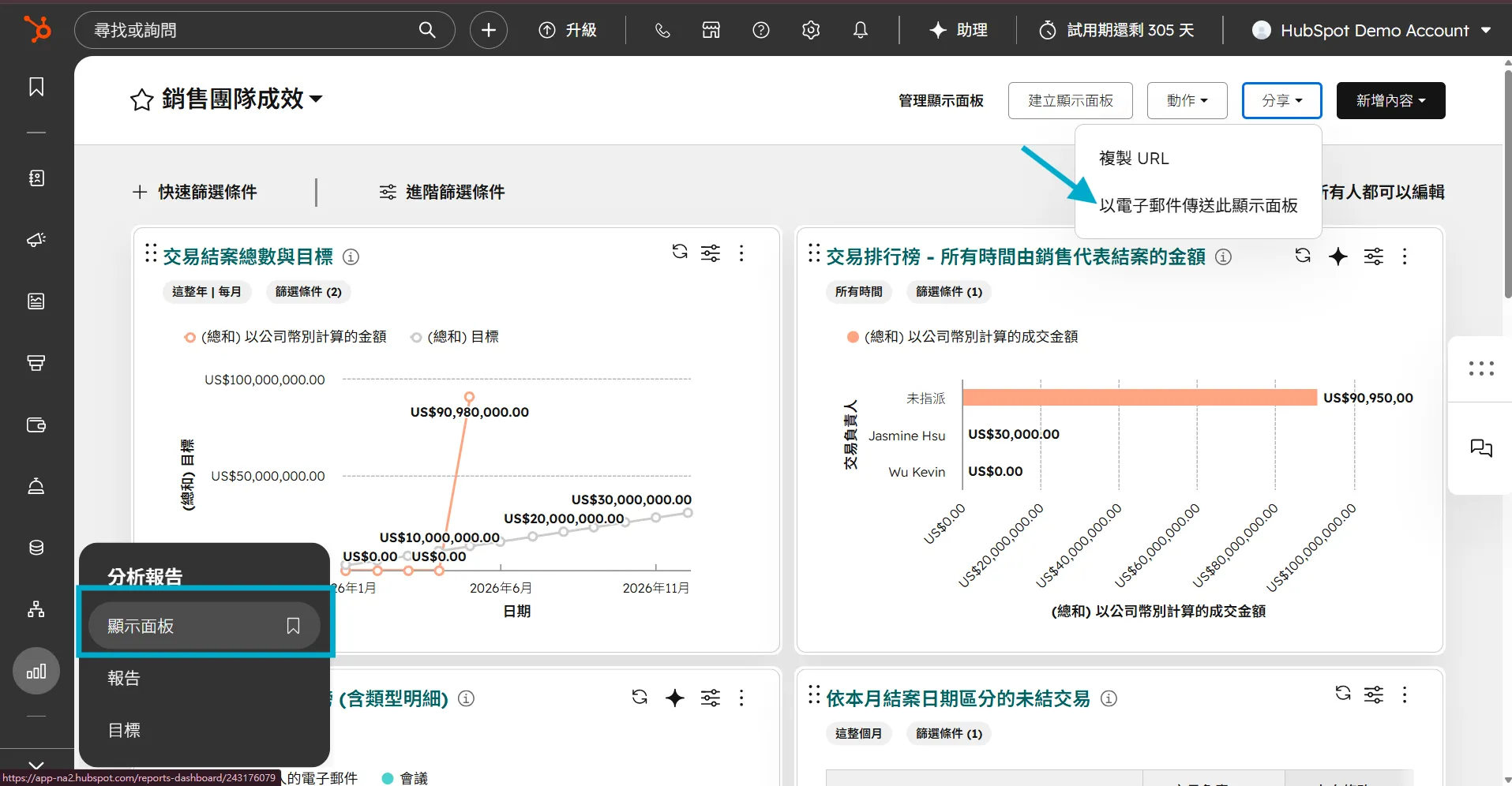
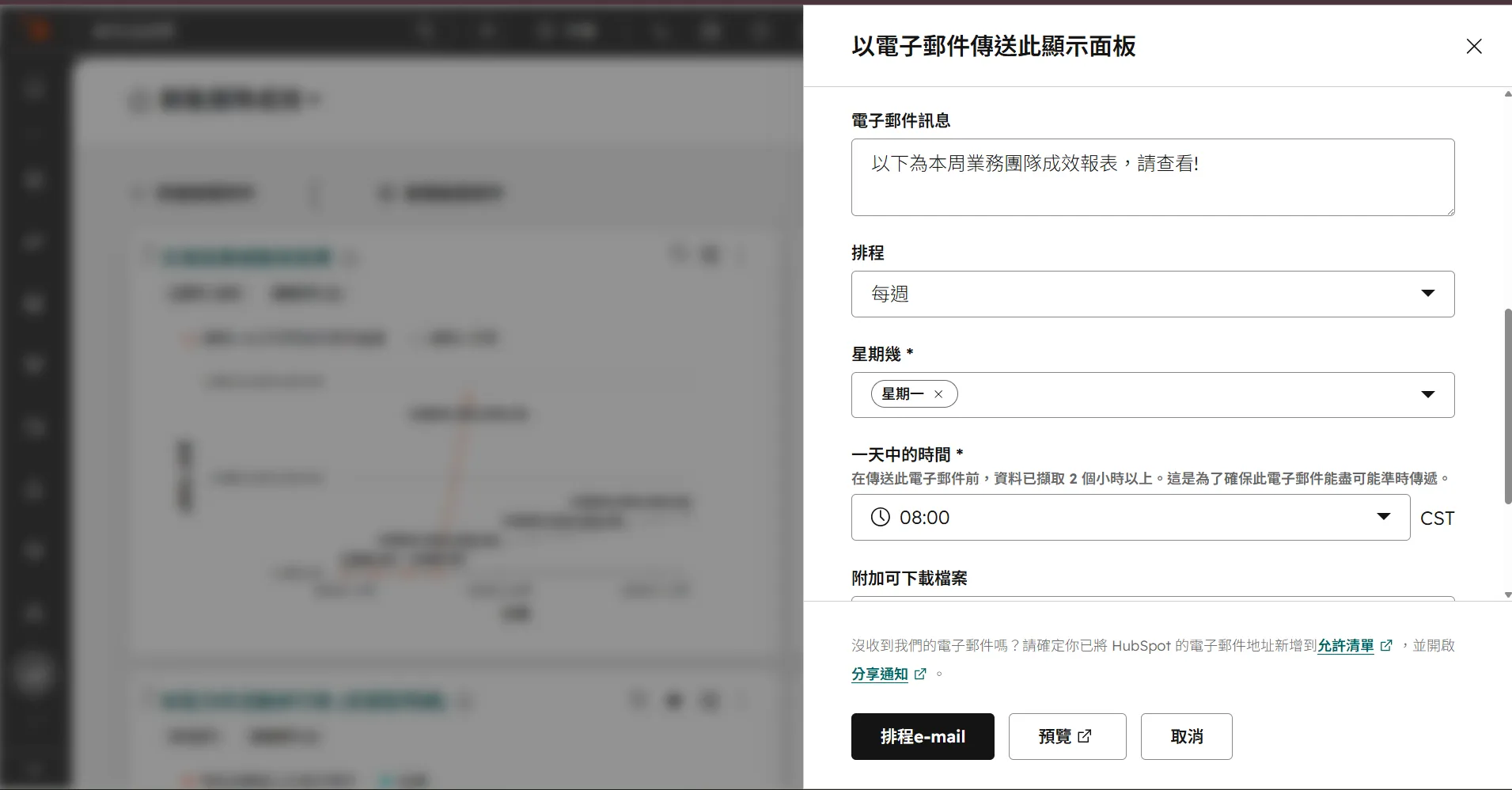
分享目前儀表板的狀態,省去查看的時間。點擊儀表板右上角的「分享 > 以電子郵件傳送此顯示面板」:
- ・將電子郵件設定為「經常性電子郵件」
- ・設定收件人:輸入自己或主管的電子郵件,任何你想傳送的對象。
- ・撰寫主旨與訊息並進行排程:設定你喜好的時間,如【每周,星期一 9:00】發送
- ・頻率:設定為「每週(Weekly)」,並選擇固定在每週一早上或週五下午。
- ・點擊排程電子郵件,此後系統每星期就會自動將最新的數據畫面寄出。
應用場景
官方預設的儀表板很棒,但隨著業務運作,你或主管可能會想看更多細節(例如:想多看一張業務活動量,或特定交易階段的數量)。
HubSpot 擁有強大的「範本報告資料庫(Report Library)」,裡面裝滿了全球企業常用的標準報告。你不需要自己動手畫圖表,只要去範本庫撈出需要的報告,一鍵就能塞進剛剛建立好的團隊或個人儀表板中。
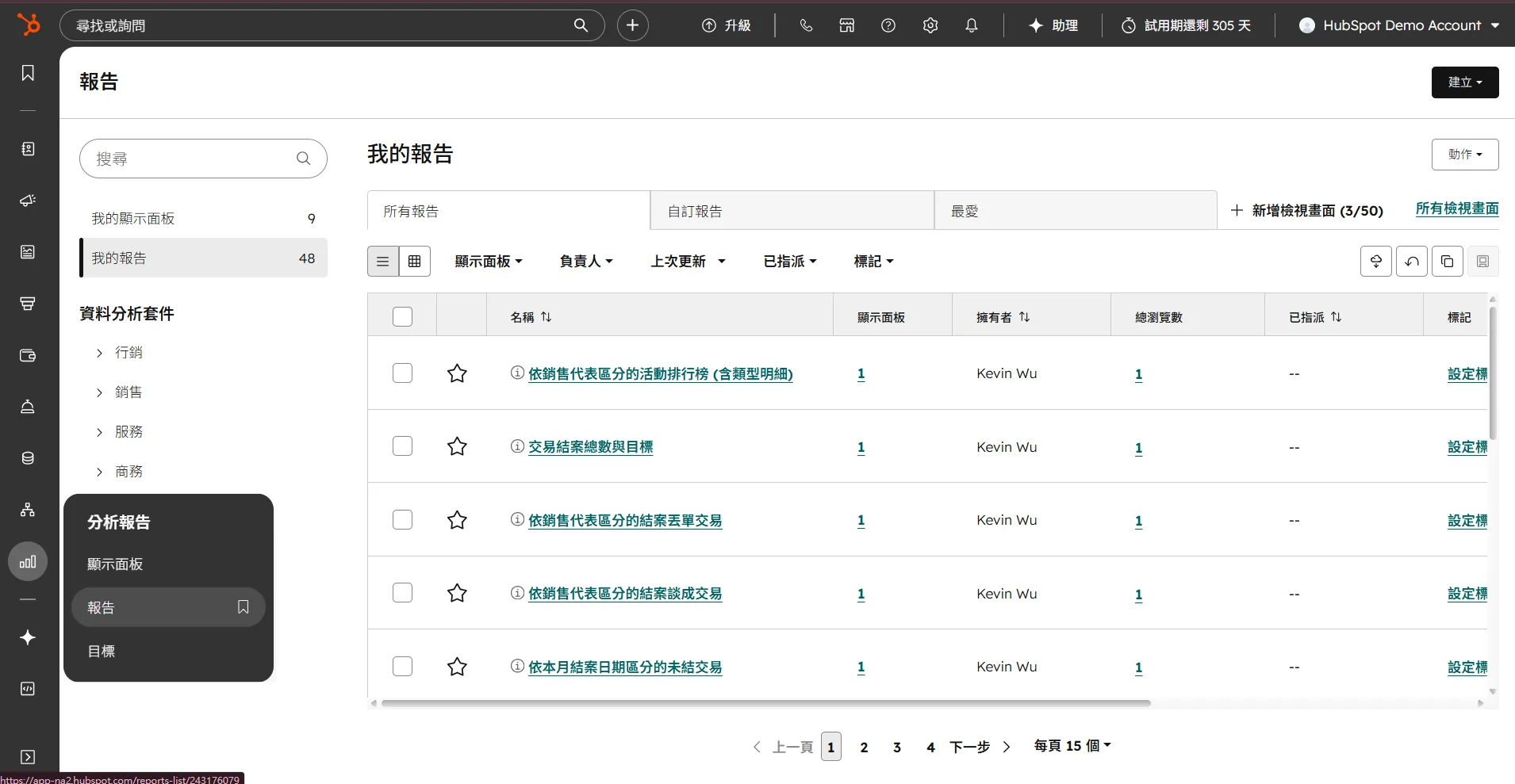
步驟 1|進入 HubSpot 報表範本庫
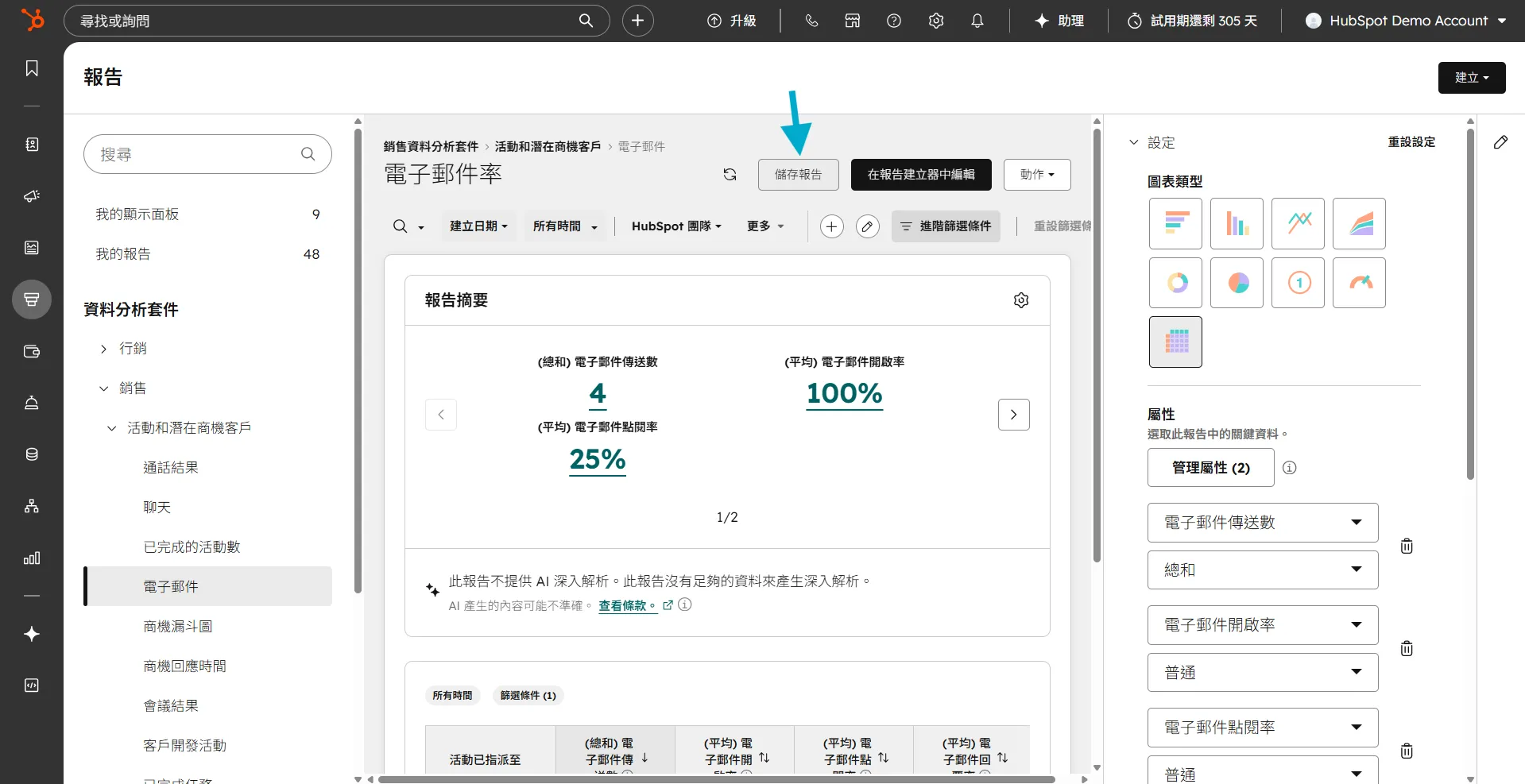
點擊左側選單的「分析報告 (Reporting) > 報告 (Reports)」選擇並點擊「資料分析套件」。
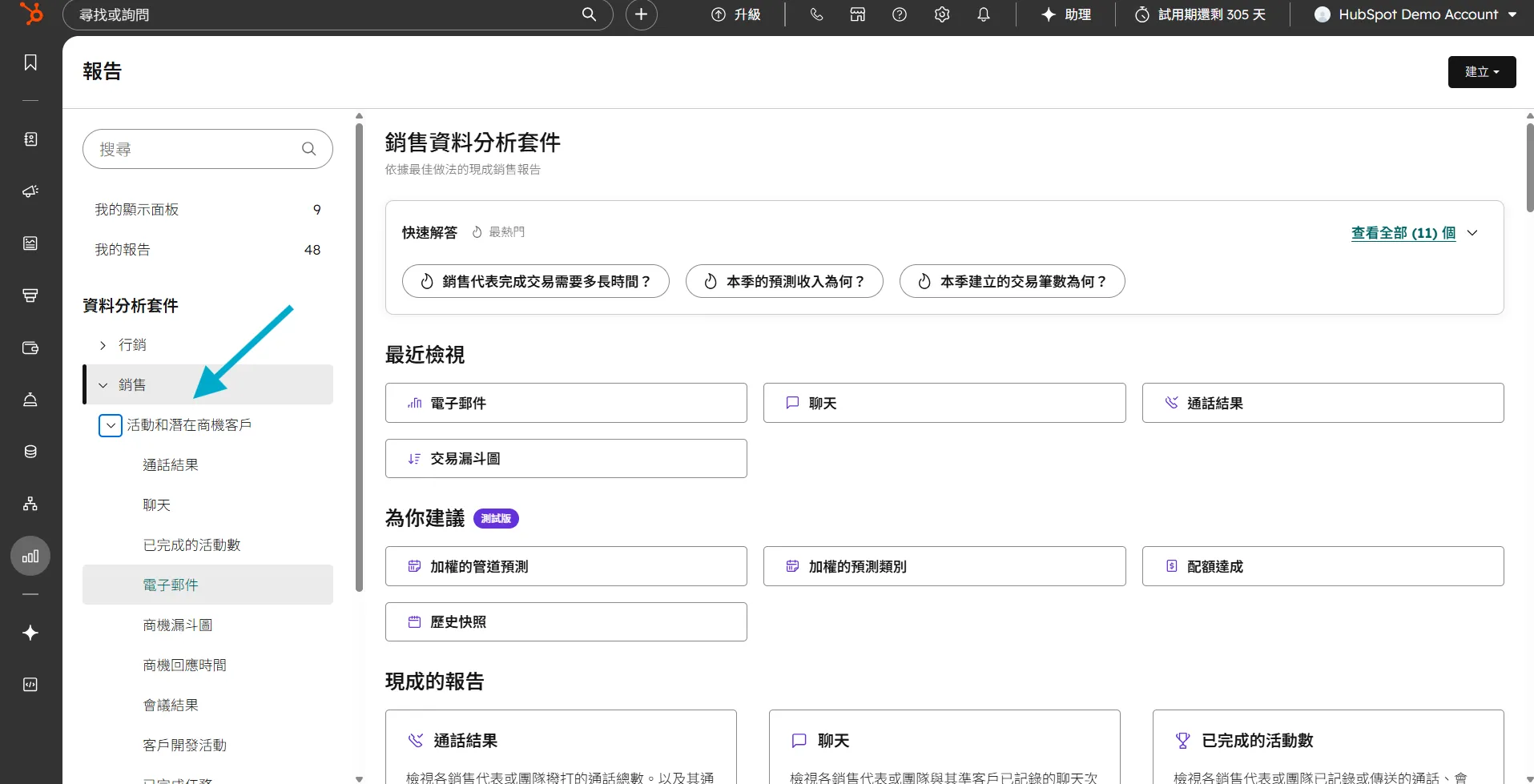
步驟 2|搜尋並挑選需要的官方報告
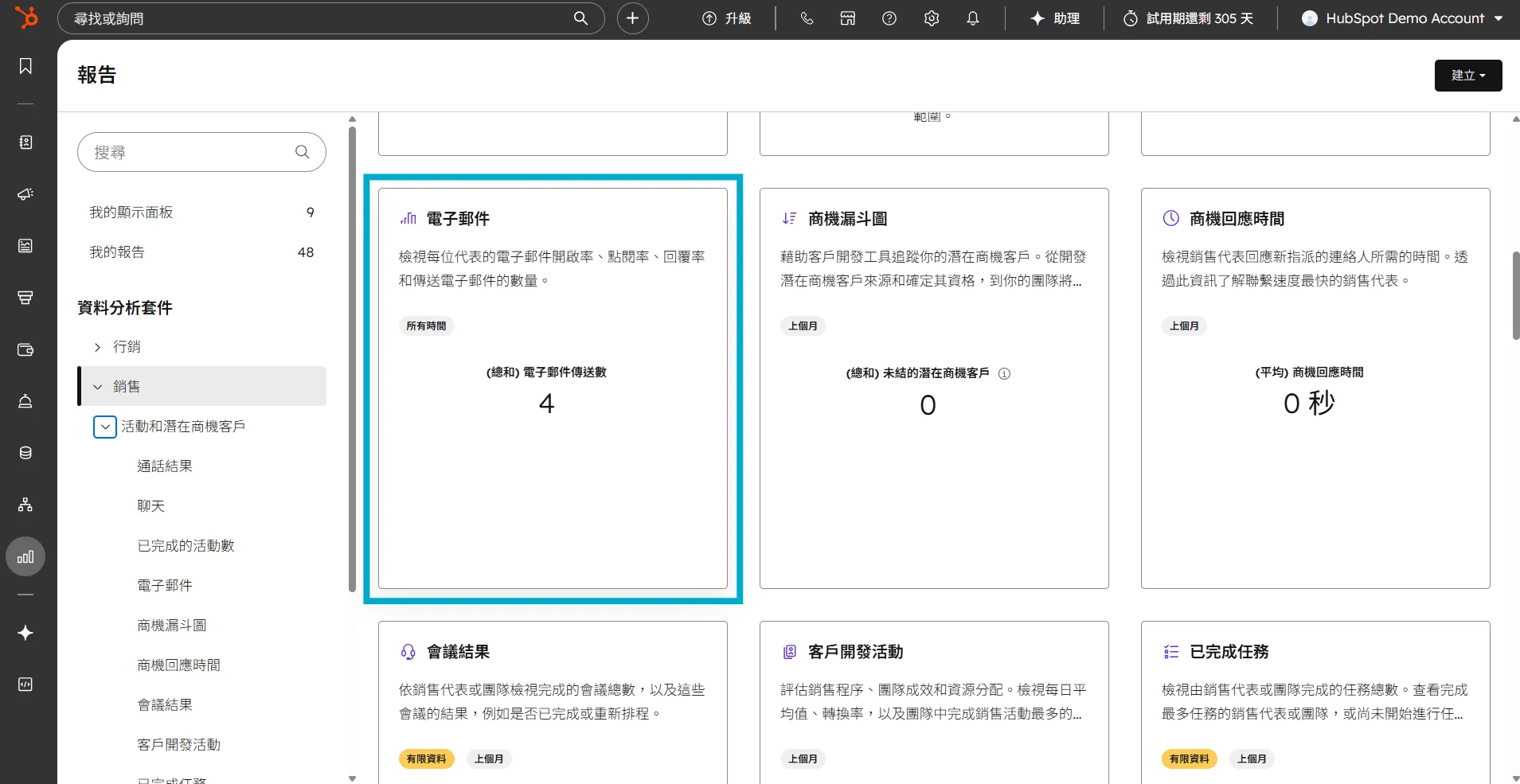
範本庫左側有分類(如行銷、業務等分類點擊後向下滑可以再細分),右側可以找到範例的分析報告,我們以電子郵件為例。
步驟 3|將現成報告加至指定的儀表板
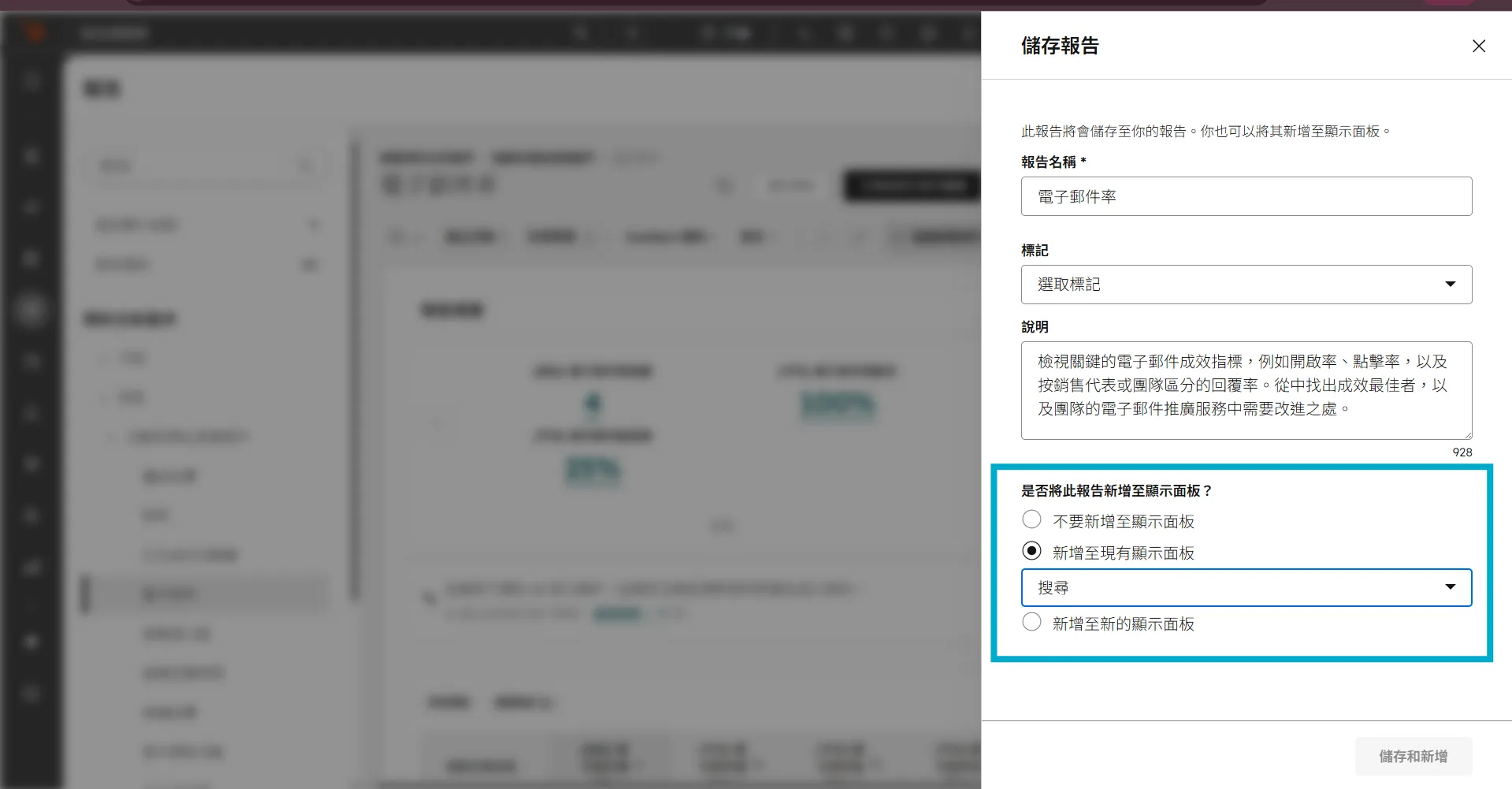
點擊卡片右上角的「儲存報告」。在儲存畫面的彈出視窗中:
- ・選擇「新增至現有顯示面板(Add to existing dashboard)」。
- ・從下拉選單中,選取你在【步驟 1】建立好的個人或團隊顯示面板。
- ・點擊儲存後,這張新報告就會自動排列在你的儀表板最下方,完成畫面擴充!
Breeze AI Tip
HubSpot AI 報表產生器支援自然語言輸入,不需要懂報表設定邏輯。你可以直接輸入:「我要看過去六個月每個月的成交金額趨勢」或「哪個產業的客戶平均成交週期最短」——AI 會解讀你的問題,自動選擇適合的資料維度和視覺化方式,生成一張可以直接使用的報表。
這個功能的入口在頁面右上角的「使用 AI 建立報告」按鈕,免費版本即可使用基礎功能。
操作與閱讀步驟如下:
1. 在 Reports 頁面右上角找「使用 AI 建立報告」按鈕,點擊後會出現自然語言輸入框。
2. 直接輸入你的問題,例如「過去六個月每個月的成交金額趨勢」或「哪個產業的客戶平均成交週期最短」,送出後 AI 自動解讀並建立報表。
今天完成後你會有什麼:
個人顯示面板已建立,業績進度、待辦任務、開放交易一眼掌握。
主管顯示面板已建立,團隊戰況與業績預估即時更新。
三張核心報告設定完成,銷售漏斗、活動量、業績預測不再靠感覺。
一個業務團隊如果沒有顯示面板,決策速度永遠跑不贏競爭對手。
因為每次要做決定,都需要先花時間整理資料;一個用 HubSpot 顯示面板管理業績的團隊,問題出現的當下就能看到,調整策略只需要幾分鐘。HubSpot 做的不是幫你生成更多報表,而是讓每一個業務決策背後都有即時的數字依據,而不是上週的 Excel。
今日任務
進入分析報告,建立你的個人顯示面板
加入今天介紹的三張核心報告,建立完成後將這個顯示面板設為登入後的預設頁面——從明天開始,每天早上打開 HubSpot,第一眼就是你的業績全貌。
立即進入 HubSpot,開始今天的練習