
Jika 體驗方案 Day 6
業務離職那天,
他的客戶資料還視公司的嗎?
以前,業務離職就像一場無聲的地震,客戶關係在他手機裡、交易進度在他腦子裡、同事間的討論散落在 LINE 群組的某個角落,找也找不到。
今天,跟著我們打開 HubSpot,從指派負責人、查看團隊看板,到在連絡人頁面直接 @ 標記並指派同事協作,看看 HubSpot CRM 怎麼讓「客戶關係」變成團隊共有的資產,而不是某個人離職就帶走的私有資產。
今天的學習目標
不再讓客戶關係綁在某一個人身上——在 HubSpot 裡,建立一套任何人都能接手、任何人都看得懂的協作機制。
功能應用場景與教學
應用場景
同事離職、主管臨時調動、業務請假出差——你需要把客戶快速轉移給新的負責人,同時確保對方一打開頁面就能看到所有過去的互動背景,不需要重新詢問一遍。
HubSpot 的「擁有人」欄位能明確記錄每一位客戶目前的負責人,一鍵修改就完成轉移,任何人接手都能立刻上手。
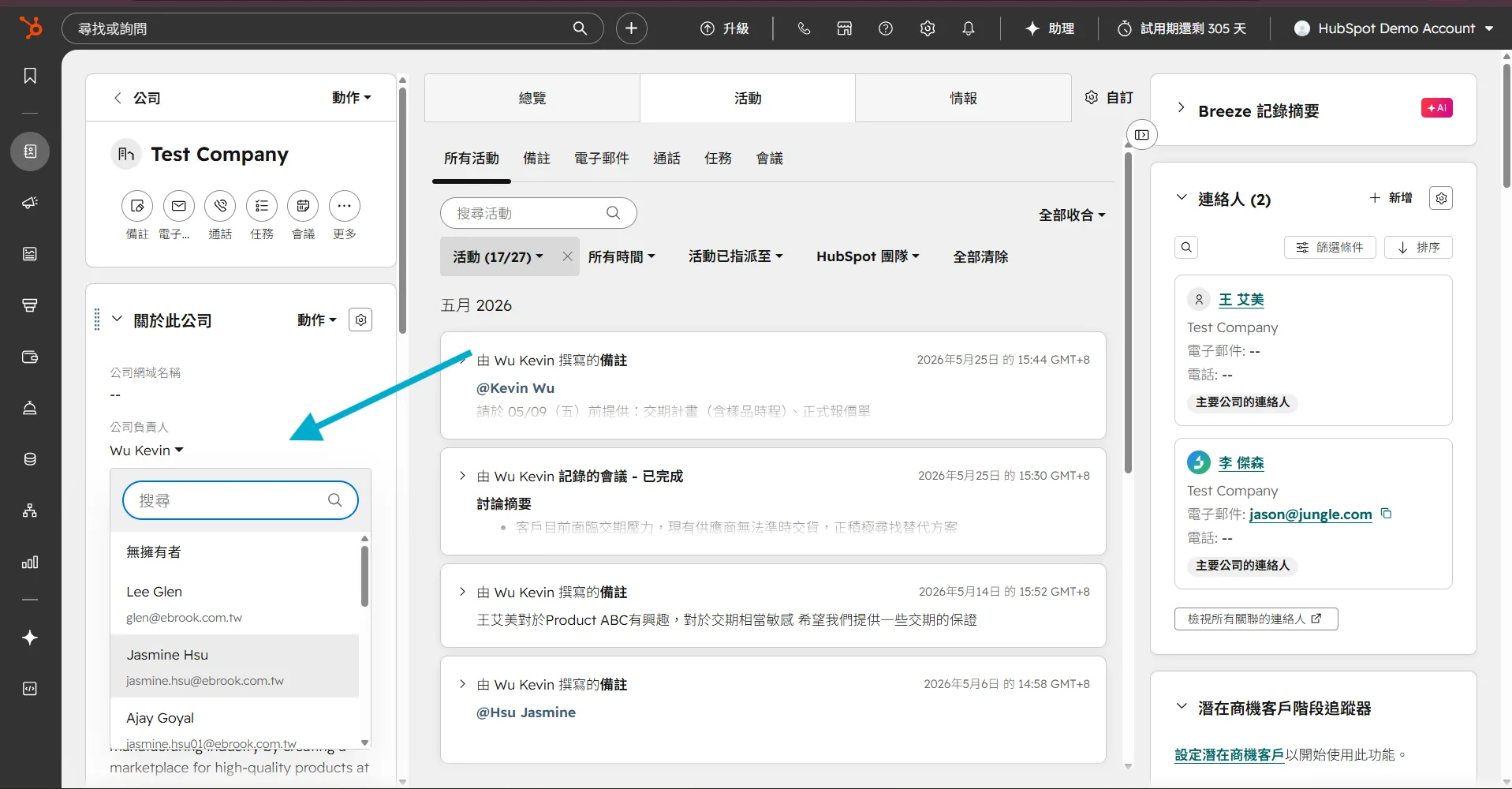
步驟 1|進入聯絡人或公司頁面,找到「擁有人」欄位
在聯絡人或公司頁面左側的屬性欄位內,找到「連絡資料負責人欄位,這裡顯示的就是目前負責這位客戶的業務。
步驟 2|選取聯絡人,指派給新的負責人
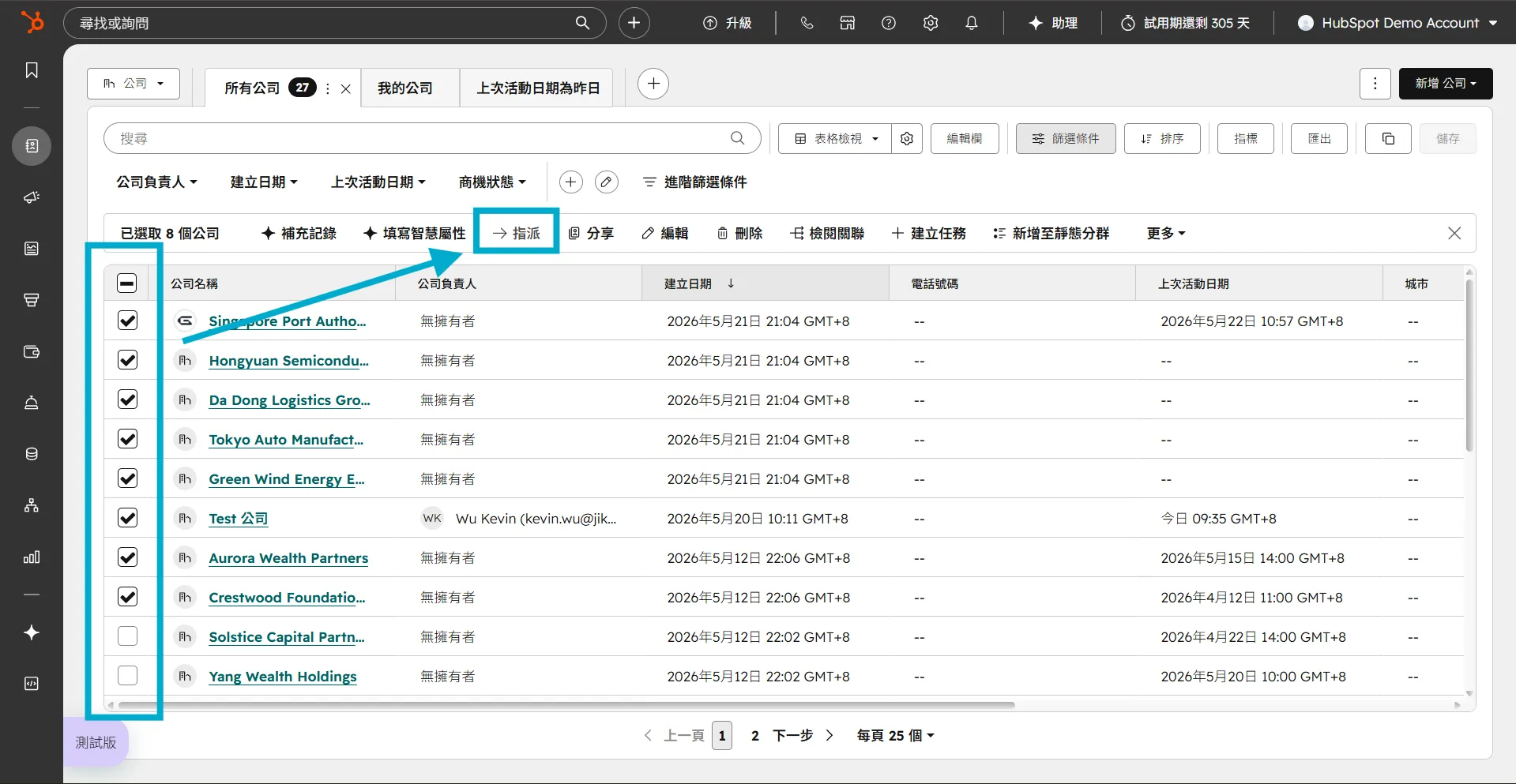
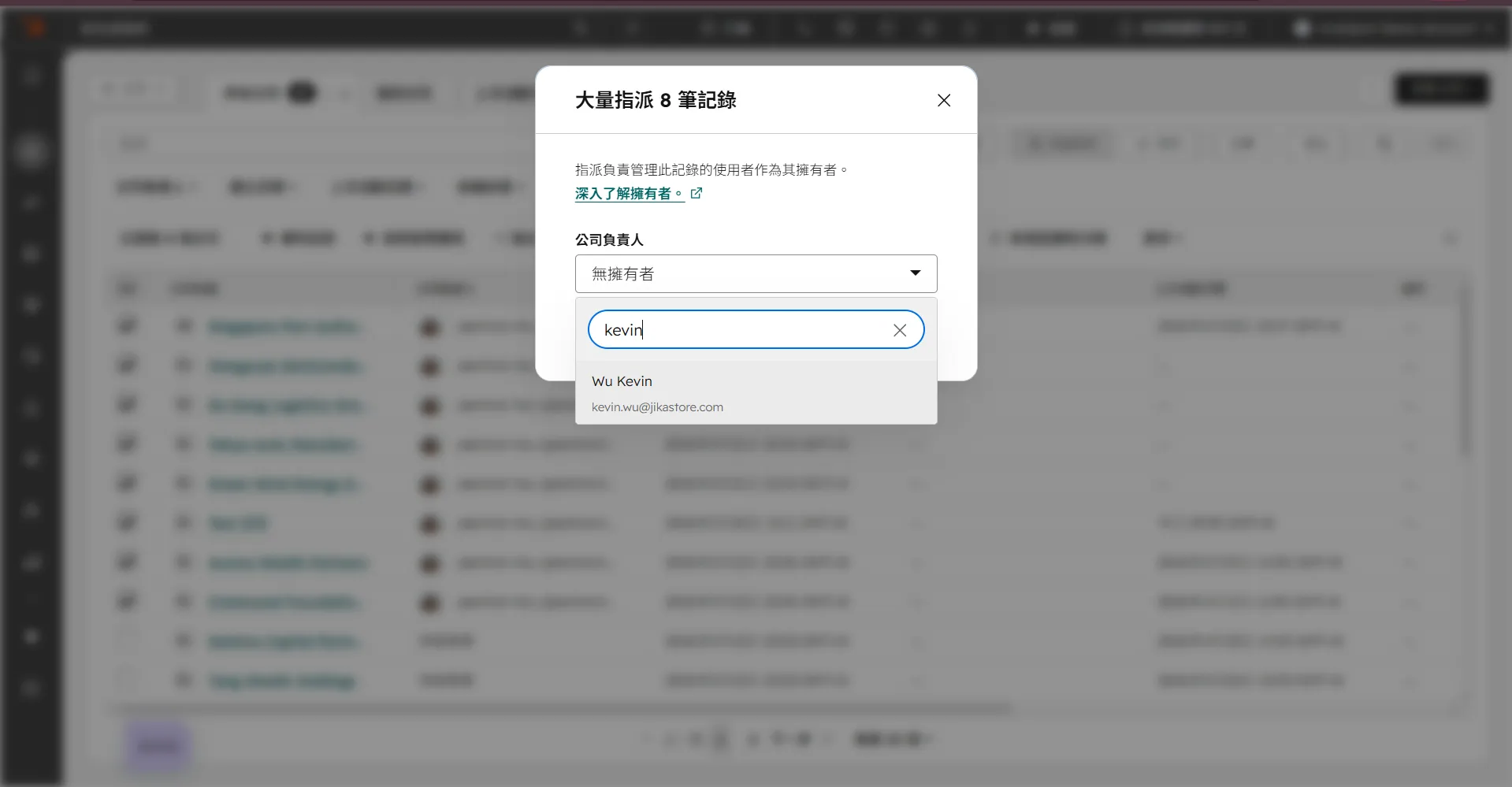
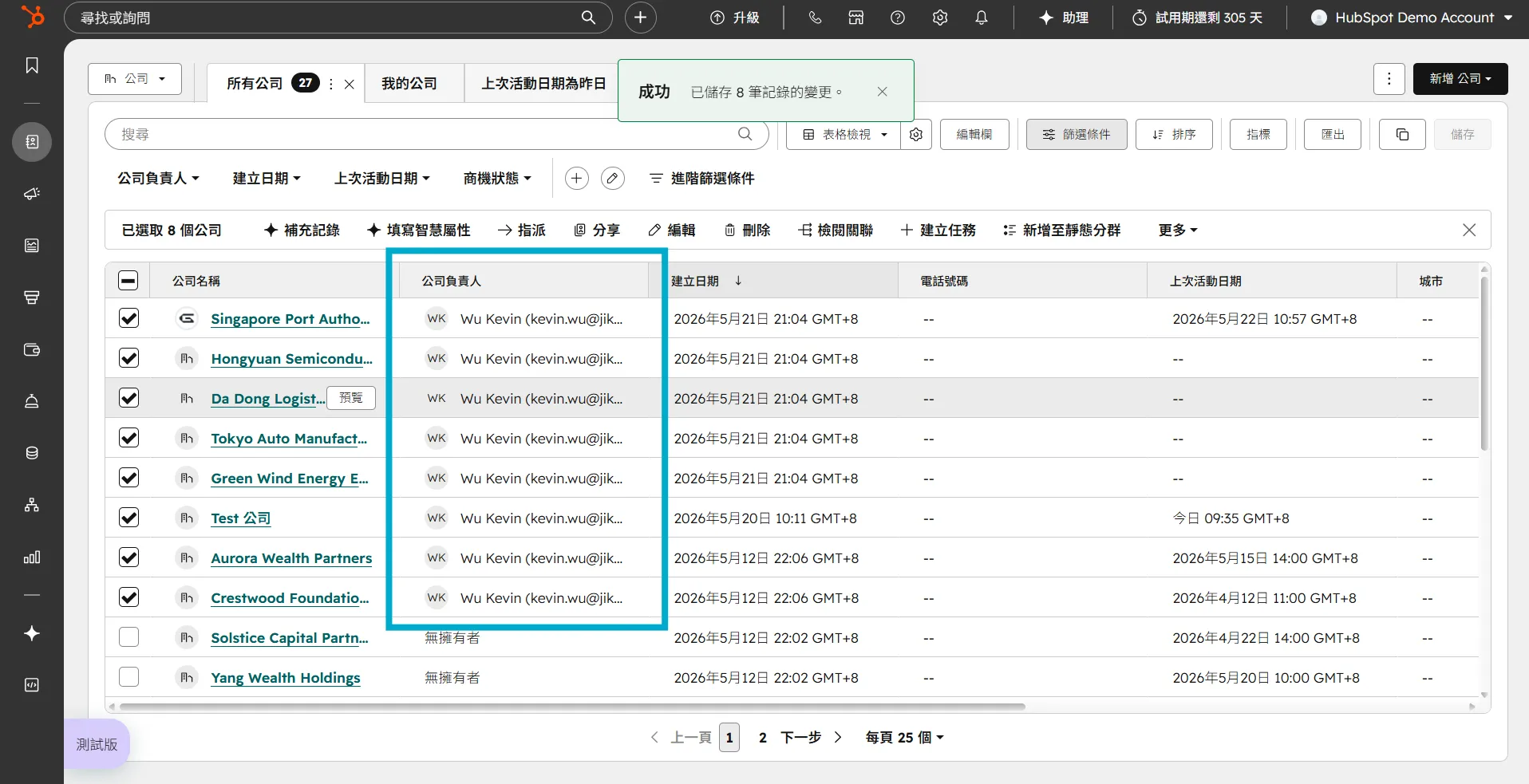
勾選連絡人,再點擊上方「指派」,並從下拉選單中選擇你要指派的團隊成員,按下「更新」後即完成轉移。新的負責人打開這個客戶頁面,就能看到完整的互動記錄與交易背景。
應用場景
主管需要掌握整個團隊的業務進度,但每次都要個別詢問業務「這個案子到哪了?」既費時又容易漏掉。
Pipeline 看板讓主管一個畫面攤開所有進行中的交易,每個案子在哪個階段、負責人是誰、預計成交金額是多少一眼看完,不開會也能掌握全局。
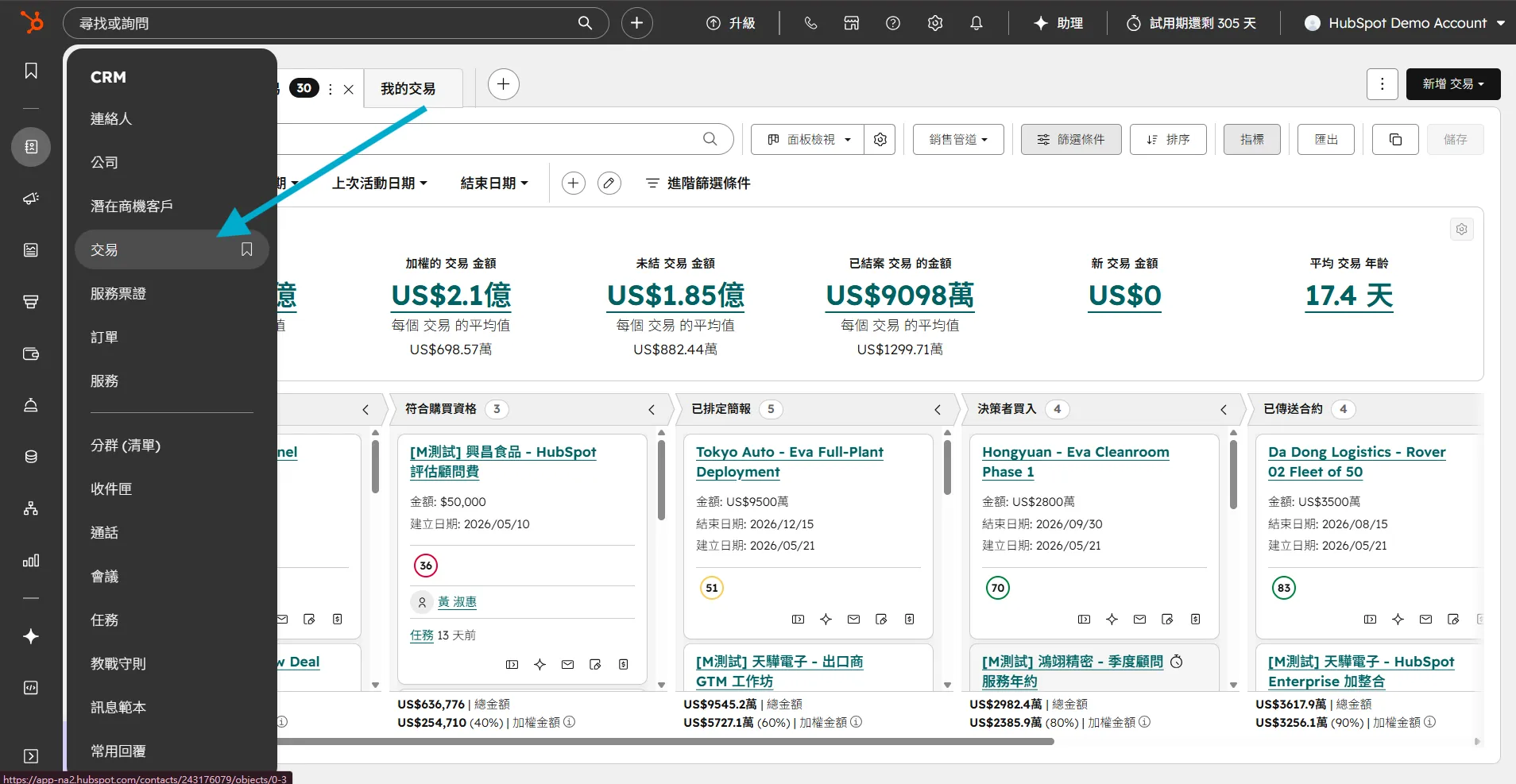
步驟 1|點擊左側導覽列的「交易(Deals)」,進入 Pipeline 看板
進入看板後,你會看到以欄位呈現的交易面板,每一欄代表一個交易階段,每一張卡片就是一筆進行中的交易。
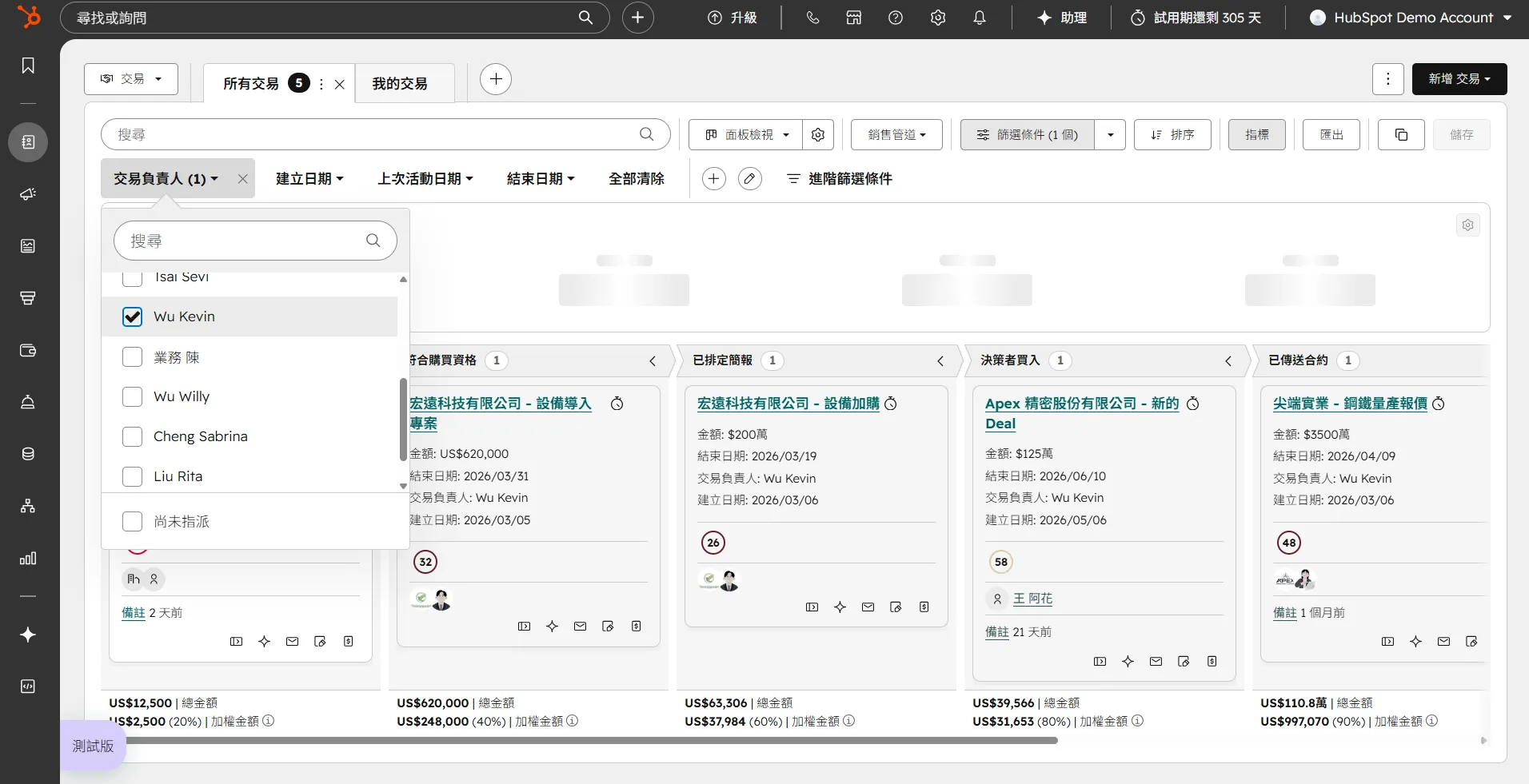
步驟 2|篩選負責人,查看特定業務的交易狀態
點擊頁面上方的篩選條件,選擇「交易負責人」條件,可以快速查看特定業務手上所有進行中的交易,確認哪些案子需要支援或跟進。
應用場景
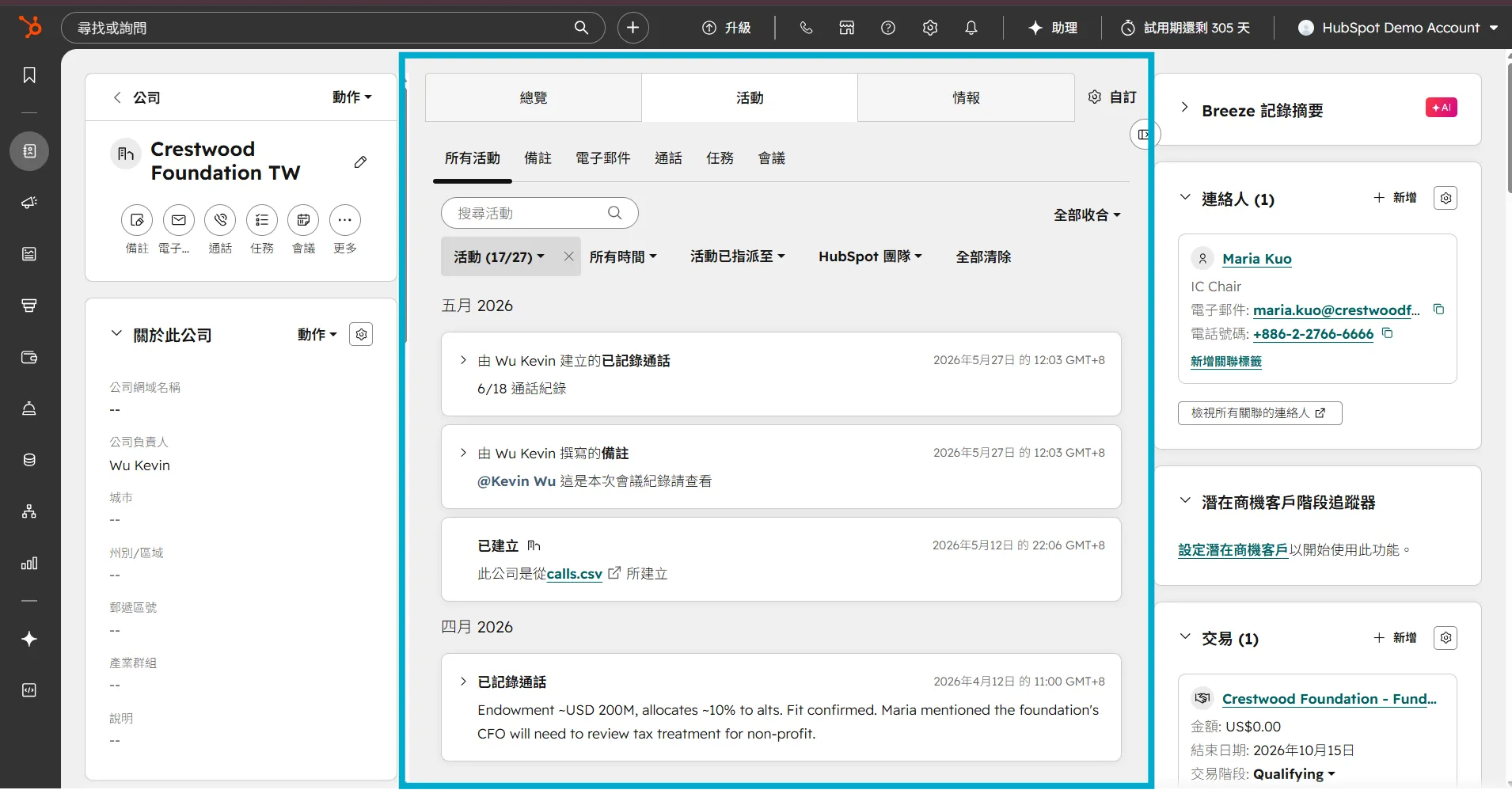
協作討論最怕的不是沒有溝通,是溝通發生在 LINE 群組——三天後你已經找不到當初說了什麼。
在 HubSpot 的備註欄位裡 @同事,所有討論都直接附著在連絡人頁面上,任何人打開頁面就能看到完整的討論脈絡,不需要再去翻群組記錄。
步驟 1|進入連絡人、公司或交易頁面,點擊「備註(Note)」
在頁面中間的活動欄位,點擊「備註」,進入備註輸入框。
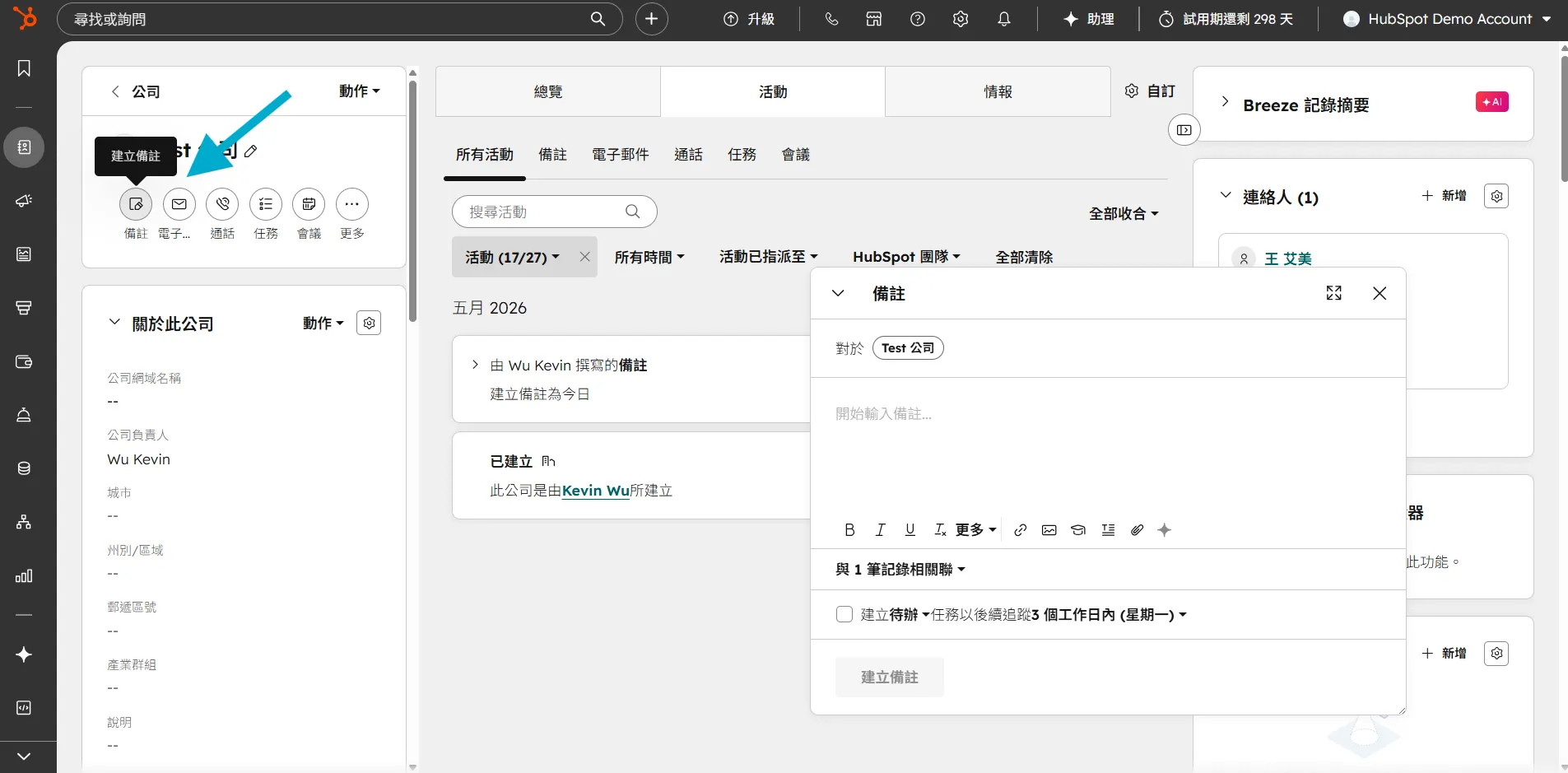
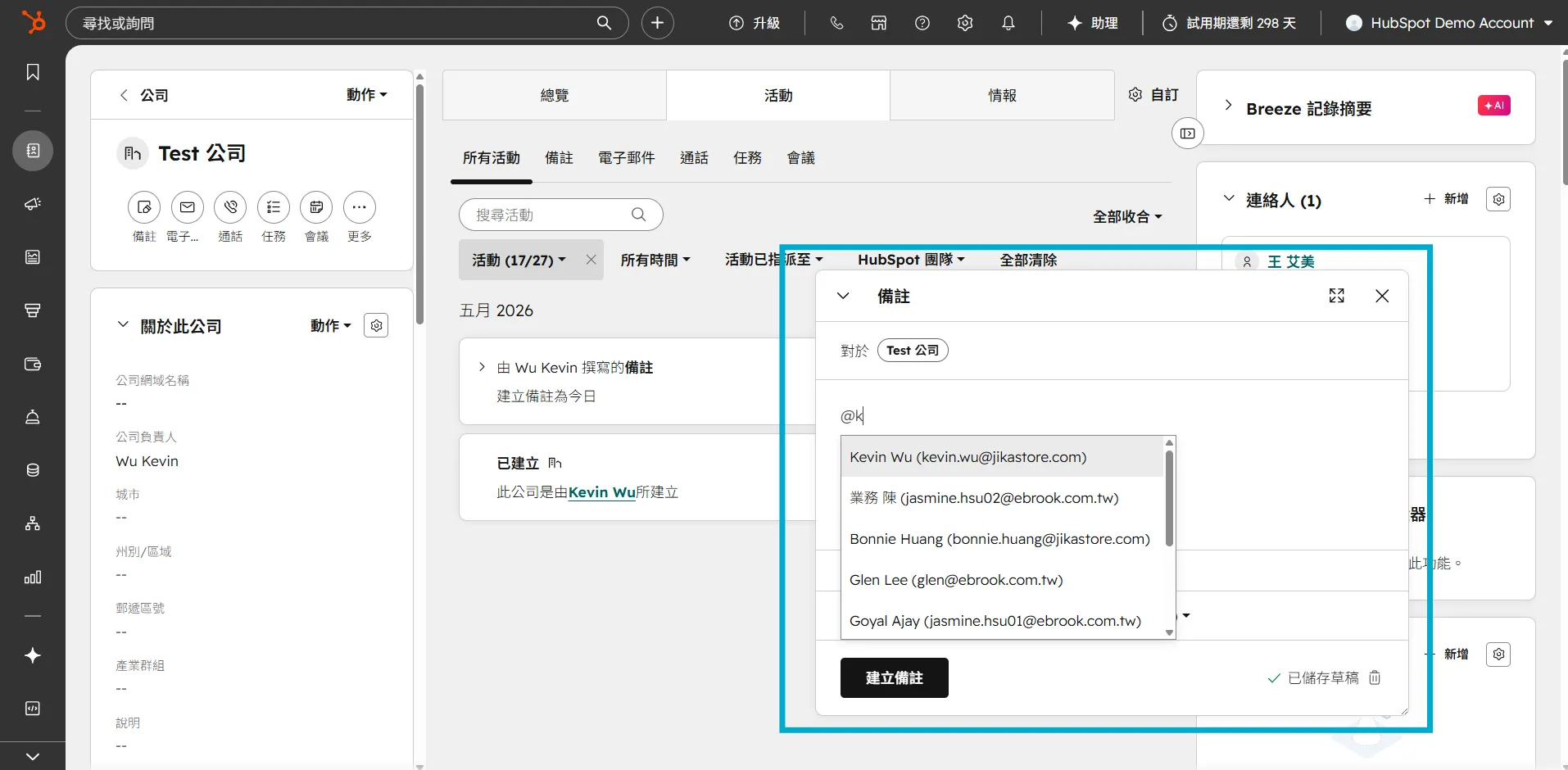
步驟 2|輸入 @ 符號,選擇你要標註的同事
在備註內容裡輸入 @ 再打同事名字,系統會自動出現成員選單。點擊後,對方會收到通知,確認他有看到這則訊息。
步驟 3|儲存備註,所有討論跟著客戶走
按下儲存後,這則備註就會永久附在這個客戶的時間軸上,任何人日後打開頁面都能看到這段對話記錄。
今天完成後你會有什麼:
客戶負責人清晰明確,交接一鍵完成,新同事打開就能上手
主管一個畫面掌握全團隊交易進度,不再靠口頭彙報
所有協作討論都跟著客戶走,不再散落在 LINE 找不到
任何人員異動,客戶關係依然完整延續,不斷線
業務交接最大的風險,不是客戶資料消失——而是關係脈絡斷掉。
每一次對話背後都有信任的積累。當協作有跡可循、責任有人承擔,不管誰來誰走,客戶感受到的都是同一個團隊。